
SlashGPT とは
参照記事
https://zenn.dev/singularity/articles/slashgpt_tutorial_1
SlashGPT は中島聡が開発した ChatGPT などの LLMエージェントを手軽に開発するためのツールです。SlashGPT を使えば、json ファイルを記述するだけで ChatGPT を使ったvLLMエージェントやチャットアプリを手軽に、簡単につくることができます。
出来上がった json ファイル(これからはマニフェストと呼びます)は、簡単に共有することができます。マニフェストファイルは他の人と共有する他、 SlashGPT をライブラリとして利用する場合にエージェントの設定としてそのまま使うことが可能です。
SlashGPT を Google Colaboratory で動かす方法
上記記事ではローカルで動かす方法について説明しています。
本記事では Google Colaboratory(通称 Colab) で動かす方法について説明します。
[!IMPORTANT] 2023-09-17 追記
Open In Colab 版作成にともない事前準備が簡素化されました。
現時点でSlashGPT を Google Colaboratory で動かす方法は2種類あります。
- Open In Colab を利用する方法
- 2023-09-17 以前版のように Google Drive へ アップロードする方法

Google Drive の指定フォルダへアップロードする方法 (2023-09-17 以前版)
STEP1. ipynb ファイルを Google Drive へアップロードする
以下のファイルをダウンロードし、Googel Drive の以下のフォルダへアップロードします。 https://drive.google.com/drive/u/0/my-drive
[!NOTE] ダウンロードするファイルはこちらです。
- URL
https://github.com/snakajima/SlashGPT/tree/main/notebooks- ファイル名
SlashGPT_on_GoogleColab.ipynb
[!IMPORTANT] 本記事では マイドライブ直下にファイルをアップロードする場合について説明します
STEP2. ファイルを開き初期設定する
-
ファイルを Google Colaboratory で開きます
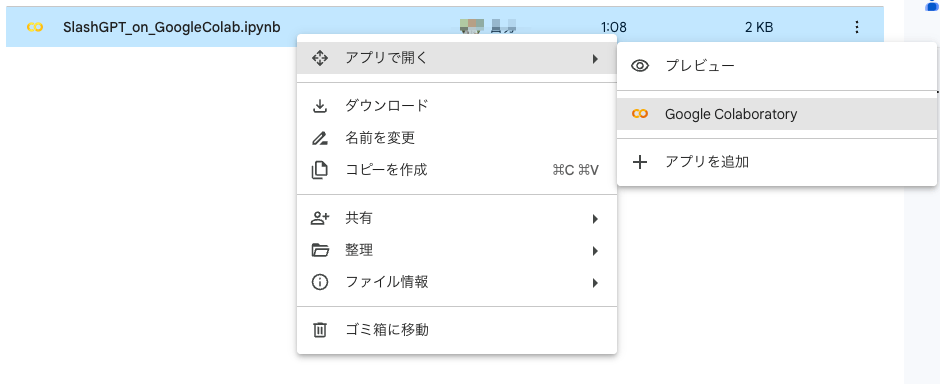
-
OPENAI_API_KEY を設定します
以下の画像のxxxの部分を OpenAI から発行された API KEY に変更してください
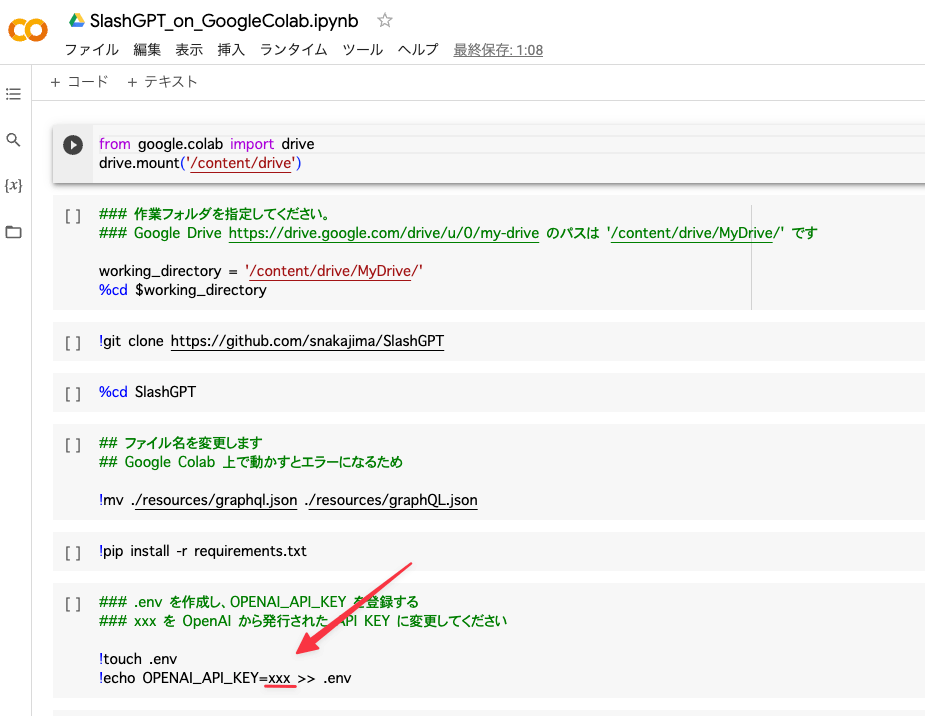
OPENAI_API_KEY は OpenAI のサイトで発行します。
https://platform.openai.com/account/api-keys
[!IMPORTANT]
- クレジットカードの登録が必要です
- OPENAI_API_KEY は他人と共有しないように注意してください
STEP3. SlashGPT を Colab 上で実行する
-
ランタイム > すべてのセルを実行を押します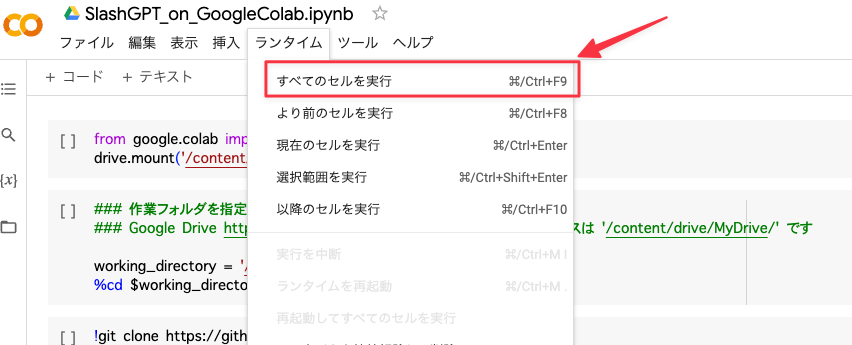
-
Google ドライブに接続する
-
このノートブックに Google ドライブのファイルへのアクセスを許可しますか?を表示されたらGoogle ドライブに接続を押してください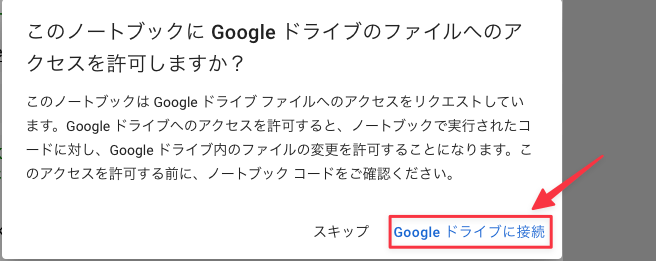
-
アカウントを選択します
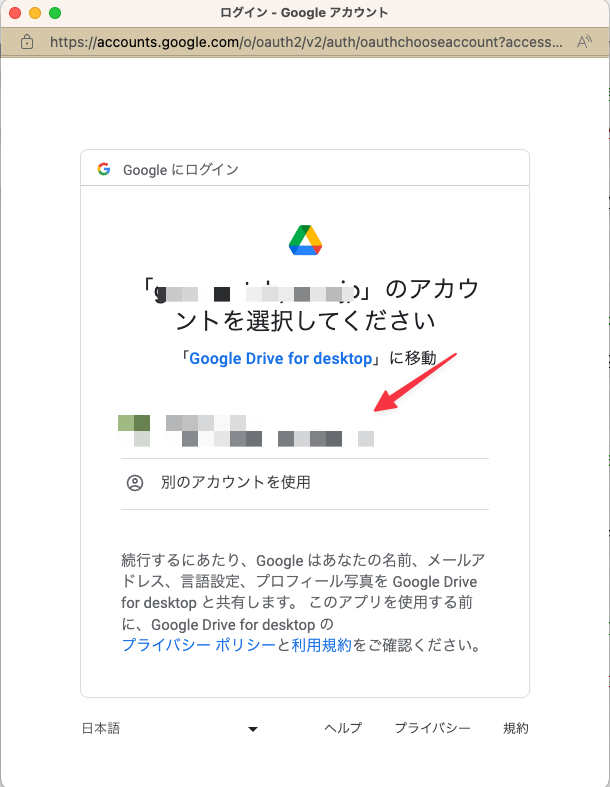
-
許可を押します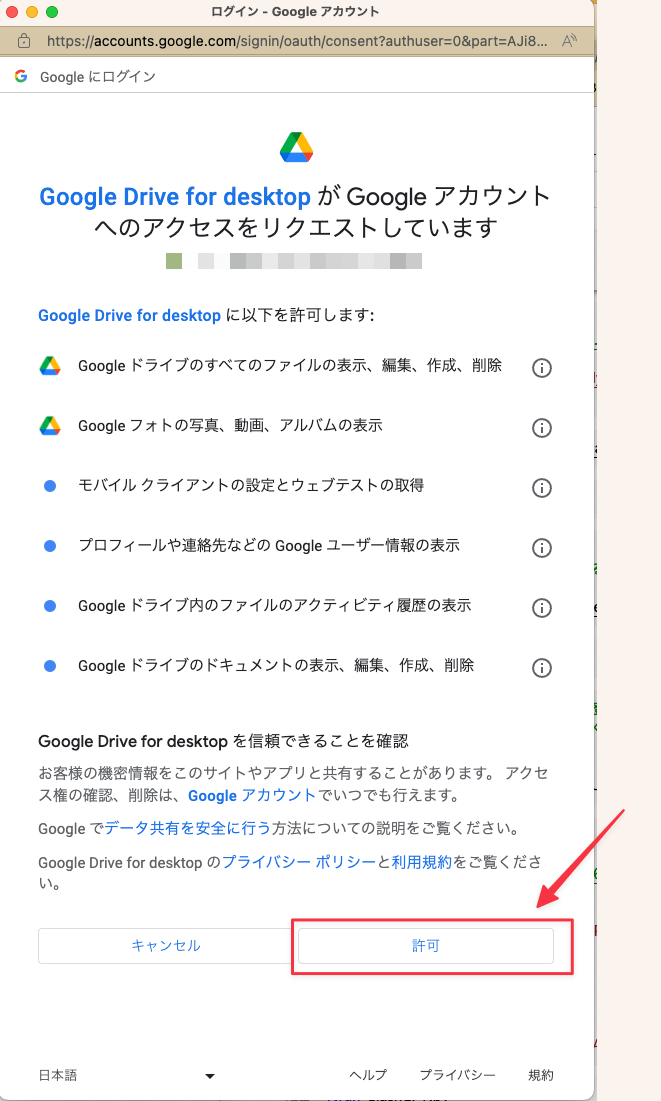
SlashGPT.pyが起動されるまで待つ
赤枠部分がグルグル回っていて、青枠部分が入力待機状態になれば SlashGPT の起動は成功です。
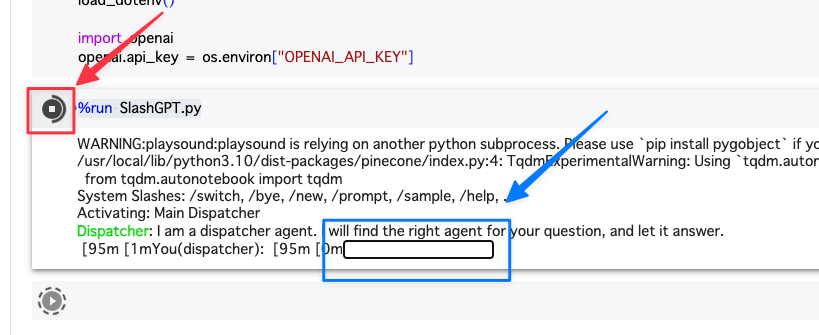
STEP4. SlashGPT を試す
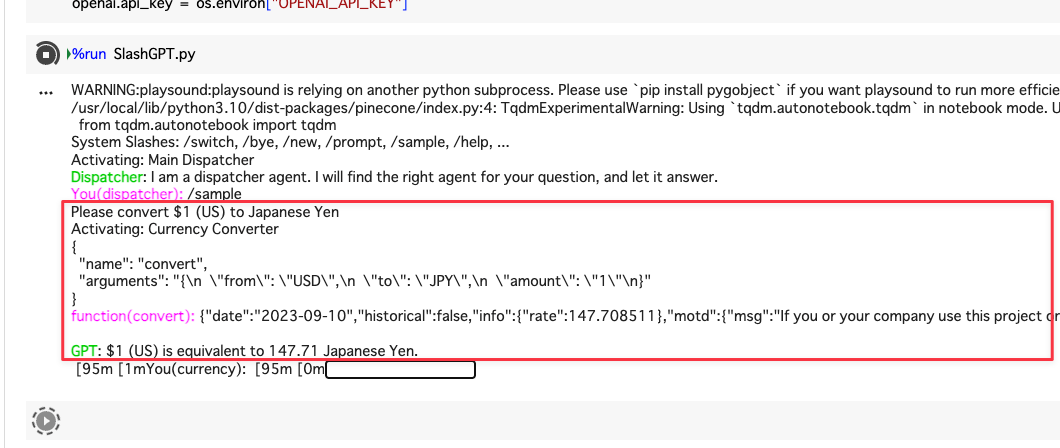
試しに /sample と打ち込み、実行(エンターキーを押す)します。
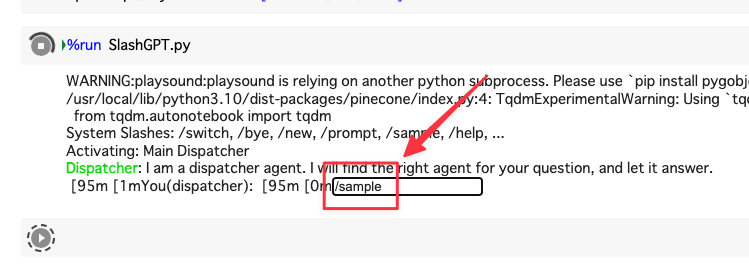
以下のように GPT から返答があり、再度、入力待機状態になれば成功です。
その他の使い方については以下の記事を参考にしてください。 https://zenn.dev/singularity/articles/slashgpt_tutorial_1#使い方