AI にコードを書かせるようになって、要る道具の形が変わりました。
1 体に頼んで待つだけなら、必要な部品は一つです。ターミナルが一枚あればいい。9 体を並列で回すと、要るものが一気に増えます。
どれが自分を待っているか分かること。閉じても消えないこと。作業を互いに壊さないように分けること。席を離れても呼ばれること。どれがどのプロジェクトか見分けられること。終わったことに気づけること。
一つずつ見れば、どれも他の道具が持っています。持っていない道具のほうが珍しい。それでも、一つずつ揃えると 9 体を回す仕事になりません。
比較表は部品しか並べられない
道具を選ぶとき、人は表を作ります。縦に道具、横に機能、丸と三角を埋めていく表です。
あの表の形は、部品ごとの比較しかできません。行と行を見比べる作りなので、「この行の丸が同時に立っていること」は列になりません。
だから、揃っている道具は表の上では地味に見えます。どの列でも二番目だからです。表を作った人も見た人も、二番目が並んでいる行に意味があるとは読みません。
MulmoTerminal で見てほしいのは、まさにここの「揃っていること」です。
MulmoTerminal は、9 つのマスに何を置いてもいい
MulmoTerminal は、ターミナルで動く AI を何枚ものマスに並べて見張るための画面です。ターミナル(Windows なら PowerShell、Mac ならターミナル)で一行打つと立ち上がり、ブラウザで開くと格子が出ます。無料で、オープンソースとして公開されています。
一マスが一体で、一ページに 9 マス。そのマスに置けるものは、一種類ではありません。
Claude Code、Codex、Antigravity、Grok、Muse、GitHub Copilot CLI、Cursor CLI、そして素のターミナル。同じ格子の上で、混ぜて置けます。1 枚目で Claude に実装を頼み、2 枚目で Codex に同じ設計を見せて意見を聞き、3 枚目は素のシェルでログを眺める、という置き方ができます。
そのうえで、規則が共通です。
青みがかった枠   考えている       → 何もしない
琥珀色           答えを待っている → 答える
緑のリング       終わって未読     → 読む
枠なし           何もしていない   → 次を頼む
置いたものが何であれ、待っていれば琥珀色になります。9 枚それぞれの作法を覚え直す必要がありません。色に加えて音も鳴り、スマホにも飛びます。マスごとに色を付ければ、どのプロジェクトかも見分けられます。
裏では tmux が動いていて、ブラウザを閉じてもプロセスは生きています。git の作業フォルダを分ける機能もあって、2 体に同じフォルダを触らせて変更が消える事故が起きません。
部品はどれも他にもあります。揃っていて、同じ規則で動くことのほうを見てほしい道具です。
規則が揃わないところも書いておきます
「全部のマスが同じ」というのは、言い過ぎになります。境目があって、それは仕組みから来ています。
素のシェルのマスでは、中で走らせたコマンドが終わったことを検知できません。シェルはプロンプトに戻っただけで、それが成功だったのか失敗だったのかを外から知る方法がないからです。だから素のシェルで yarn test と打っても、終わったときに音は鳴りません。鳴らせるのは、一つのコマンドだけを走らせるために開いたマスです。そこには終了の合図があります。
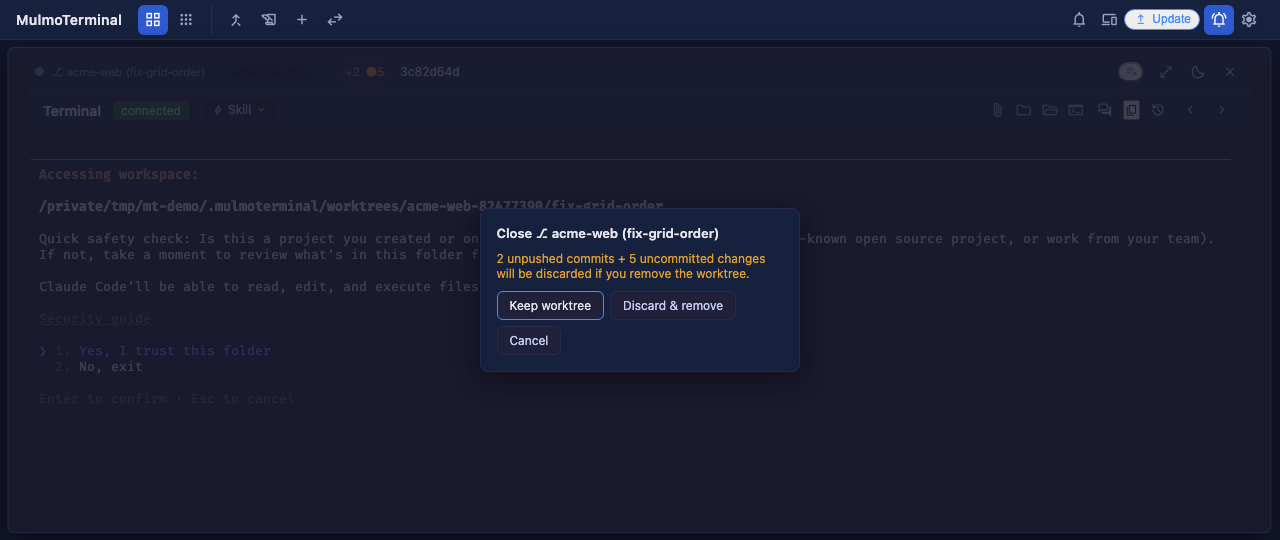
作業フォルダを分ける制限も、AI のマスだけに掛かります。一つの作業フォルダで 2 体は起動しませんが、素のターミナルと、開発サーバーなどを走らせる起動コマンドは対象外です。AI が作業しているフォルダこそ、それらを動かしたい場所だからです。
複数のフォルダを AI に見せる設定は、Claude のマスにだけ効きます。Codex 側にその仕組みがないためで、MulmoTerminal の制約ではありません。
境目を隠すと、入れたあとで読者が詰まります。
揃っていない状態から始められます
最初から 9 枚埋める必要はありません。
2 枚で始めて構いません。片方に頼んで、考えているあいだにもう片方へ打つ。それだけで、待ち時間に別のことを頼めるようになります。色を付けるのも、音を変えるのも、作業フォルダを分けるのも、必要になってからで足ります。
使ってみる
MulmoTerminal は、次の一行で立ち上がります。ターミナル(Windows なら PowerShell、Mac ならターミナル)を開いて、そのまま貼り付けます。
npx mulmoterminal@latestブラウザが開いて http://localhost:34567 が表示されれば成功です。インストールという作業はなく、合わなければ閉じるだけで終わります。止めるときは、打ったターミナルで Ctrl + C を押します。
動かない場合、足りないものは次の二つのどちらかです。
| 確かめ方 | 無ければ | |
|---|---|---|
| Node.js 22.12 以上 | node -v |
nodejs.org/ja/download の LTS。入れたらターミナルを閉じて開き直す |
| Claude Code | claude --version |
macOS は curl -fsSL https://claude.ai/install.sh | bash、Windows は irm https://claude.ai/install.ps1 | iex。そのあと claude でログイン |
Claude Code は、AI をターミナルから使うためのコマンドです。使うには Claude の有料プラン(Pro / Max / Team / Enterprise)か API のアカウントが必要で、無料プランには含まれていません。MulmoTerminal 自体は無料で、AI の使用量はその契約から引かれます。
立ち上がると格子が出るので、空いているマスをクリックします。

上のタブで置くものを選び、WORKING DIRECTORY に作業したいフォルダのパスを入れて、右の再生ボタンを押します。自分のプロジェクトのフォルダでかまいません。
混ぜられることを確かめるなら、2 枚目で別のタブを選びます。Claude と Codex、あるいは Claude と素のシェル。二枚が並んで、片方が考えているあいだにもう片方へ打てれば動いています。
色を確かめたいときは、片方に許可の要ることを頼んで、別のマスを見た状態で待ってください。見ているマスでは音が鳴らない作りなので、そこだけ注意します。
まとめ
9 体を並列で回すのに要る部品は、一つずつなら他の道具も持っています。MulmoTerminal が置いているのは、9 つのマスにどんな組み合わせでも置けて、置いたものが何であれ同じ色と音で状態が分かる、という側です。
規則が揃わない場所もあります。素のシェルは終わりを知らせられず、作業フォルダの制限は AI にだけ掛かります。境目は仕組みから来ているので、隠さずに書きました。