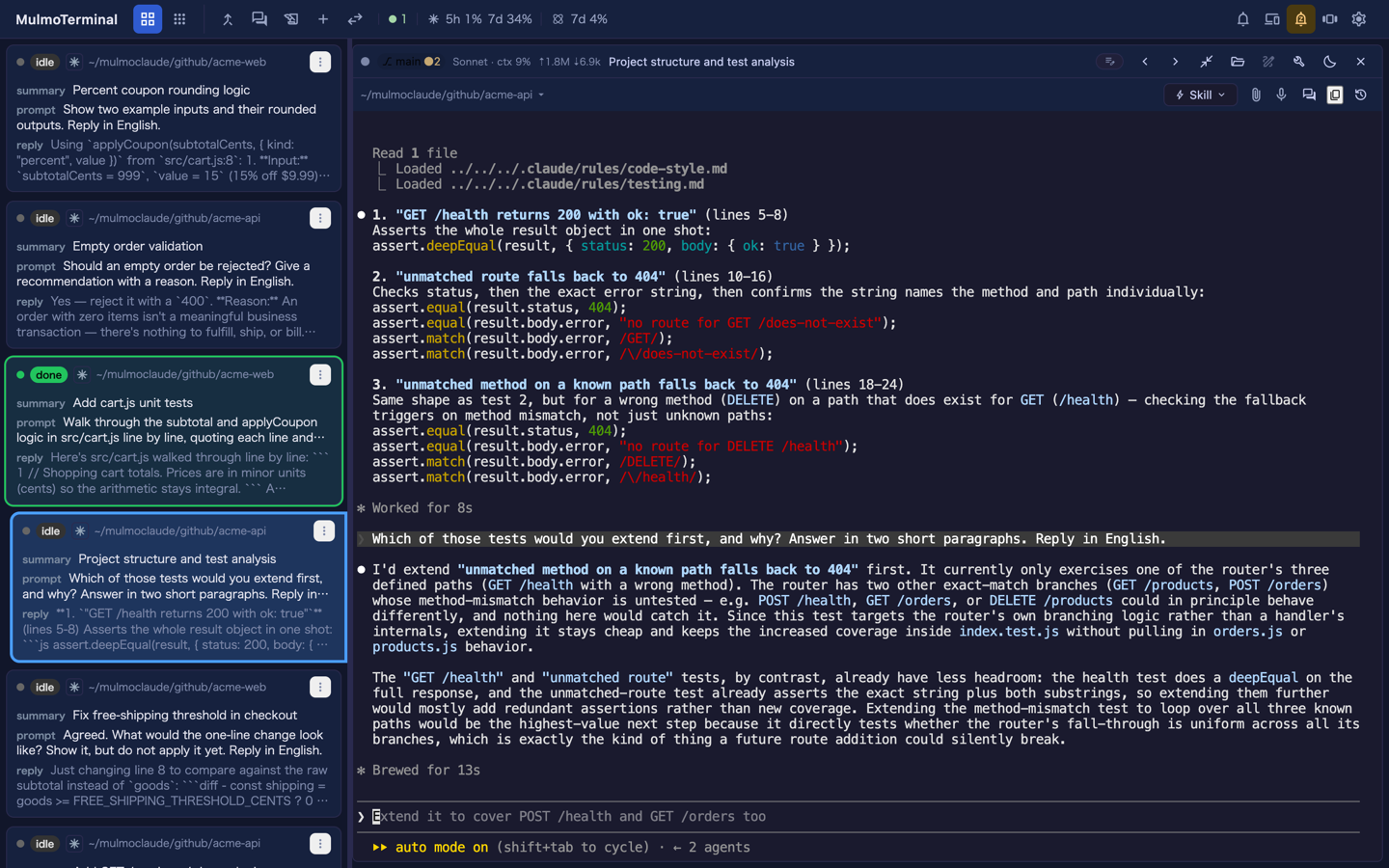
課題:3 体を超えると、作業より確認のほうが重くなる
Claude Code や Codex に作業を頼むと、1 回あたり 1〜3 分は待ちます。その待ちを埋めようとすると自然に 2 体、3 体と増えていきます。
ここまでは楽になります。壊れるのは 4 体目です。
- どれが「このコマンドを実行していいですか」で止まっているか
- どれが終わって次の指示待ちか
- どれがまだ考えているか
これを 1 枚ずつタブで開いて確認します。確認して戻ってくる頃には、別のセルの状態が変わっています。1 周してもう 1 周、ということになります。
実測すると、見に行った回数のうち用があったのは 4 回に 1 回程度。残り 3 回は何もせずに戻ってきて、そのたびに書きかけのメールの続きを思い出し直すコストが乗ります。
増えたのは作業量ではなく、確認作業です。 AI 並列化を途中で諦める理由のかなりの部分は、ここだと思います。
既存のやり方とそのコスト
ターミナルを 4 枚開く
いちばん素朴な解です。tmux のペインでも、iTerm2 の分割でも、ウィンドウを増やすのでもいいです。
ただし、
- どのペインがどの作業か自分で覚える必要がある
- 状態(止まっている / 考えている / 終わった)はテキストで判別
- 音は全部同じか、全部鳴らない
- 「このペインは今 90 秒前に起動したやつだったか、180 秒前のやつだったか」が混ざる
並列数が増えると管理が指数で重くなるので、3〜4 体あたりで天井にあたります。
マスを増やしても、全部小さくなれば読めない
ペインを 10 枚、12 枚と増やすと、1 枚あたりが小さくなります。文字が読めなくなると、結局拡大することになり、拡大しているあいだは他が見えません。
数を増やすこと自体に上限があるわけではなく、一目で見渡せる数に上限があります。
MulmoTerminal の解決:9 セルの格子
MulmoTerminal は、ブラウザで開くと格子(グリッド)が出ます。1 マス = 1 体の AI エージェントで、これをセルと呼びます。

空きセルをクリックすると起動フォームが出て、Claude / Codex / Antigravity / Grok / Muse / Copilot / Cursor / Shell から選び、作業ディレクトリを入れて起動。これだけです。
1 ページに 9 セル、あふれたら次のページ
セルの上限は 1 ページ 9 セル。10 枚目を同じページに詰めようとせず、新しいページ(タブ)が作られます。
9 が上限なのは、「一目で見渡せる数」の実用上の目安だからです。10 枚を同じ画面に詰めると全部が小さくなって読めなくなる。ページを分ければ、少なくとも見ているページの 9 枚は読める大きさを保てます。
状態順の自動ソート(既定)
9 枚あると、どれを上に置くかが問題になります。並び順は 3 つから選べます。
| モード | 動き |
|---|---|
| auto(既定) | 注目度順。入力・許可待ちのセルが上に浮いてくる |
| manual | 自分で並べる。各セルの Move left / Move right、ロスターでは行をドラッグ |
| priority | プロジェクトが .mulmoterminal.json の orderPriority で宣言した順 |
既定の auto が実用上いちばん効きます。入力待ちになったセルが勝手に上がってくるので、下のほうは見なくてよくなる。琥珀色(入力待ち)のセルが左上に集まった状態で視線を落とすだけで、答えるべき相手が分かる、という使い方になります。
manual はドラッグで並べたい人向け、priority は「このプロジェクトは常に左上に置きたい」という宣言を .mulmoterminal.json に書く使い方です。
ランチャからの起動と、同じフォルダで 2 体目を立てる
空きセルから起動すると、そのセルがエージェントのセッションになります。同じフォルダでもう 1 体立てたいときは、起動済みのセルのヘッダーにある + を押します。パスを入力し直さずに済みます。
worktree で隔離したいときは、起動フォームの OR ISOLATE IN A WORKTREE にタスク名を入れて + New worktree。詳細は worktree 隔離の記事 に書きました。
セルを「寝かせる」ことができる
ヘッダーのベッドのボタン(人が寝ている形)でセルを沈められます。
- タイルもサムネイルも薄くなり、作業中ドットの拍動が止まる
- 接続と履歴はそのまま、リロードしても沈んだまま
- 文字を入力すると起きる。読むためのクリックやスクロールでは起きない
- 許可待ちで止まったセルは自分で戻ってくる
「今は見なくていいが、消したくもない」セルを視界から外せます。並列数が増えてきたときに、グリッド全体を集中して読める状態に保つための操作です。
1 体に集中しても、残りが見える
長い出力を読みたいときは、そのセルを Expand(拡大)します。画面を占有して大きく表示されます。
このとき、横に全セッションの状況が 1 行ずつ並んだ コックピット・ロスター が出ます。フォルダ・作業の要約・直近のプロンプト・最新返答・状態語・PR フェーズのバッジ。拡大したまま、残り 8 体の様子が文字で追えます。
行をクリックすると拡大先が切り替わるので、9 体を順に見ていく作業が 9 回のクリックで済みます。詳細は コックピット・ロスターの記事 に書きました。
使ってみる
既存の MulmoTerminal インストールがあれば、グリッドビューは起動直後の既定画面です。初めての方は、MulmoTerminal 完全ガイド の「使い方 3 ステップ」から。
動作確認の最小シナリオ
- 空きセルをクリック
- Agent Picker で Claude(または Codex)を選び、作業ディレクトリを入れて起動
- 片方に許可の要るコマンド(たとえば「このフォルダのファイルを一覧して、一時ファイルを消していいか聞いて」)を頼む
- もう 1 つの空きセルで同じディレクトリの + から 2 体目を立て、別の作業を頼む
- 既定の auto ソートなら、琥珀色(入力待ち)になった側が自動で上に浮く
セルがあふれて 2 ページ目に行くか試したいなら、同じ要領で起動を続けて 10 体目にタブが増えることを確認します。
まとめ
- AI エージェントを 3 体以上並列で回すと、作業より確認作業のほうが重くなる
- MulmoTerminal は 1 ページ 9 セルのグリッドに並べ、あふれたら次ページに分ける
- 既定の auto ソートで、入力待ちのセルが自動で上に浮く — 下は見なくてよくなる
- 1 体に集中したいときは拡大。横にロスターが出て、残りの状況は文字で追える
- 「今は見なくていい」セルは寝かせられる
関連: MulmoTerminal 公式ガイドの基本編 / セルの状態色と通知音 / tmux で Claude Code を並列に走らせる限界 / Claude Squad との比較