MulmoTerminal とは — Claude Code / Codex をブラウザで並列実行する OSS
MulmoTerminal(マルモターミナル) は、Claude Code / Codex / Antigravity / Grok CLI / Muse という複数の AI コーディングエージェントを 1 画面のブラウザグリッドで並列に動かす、オープンソースのコックピットです。
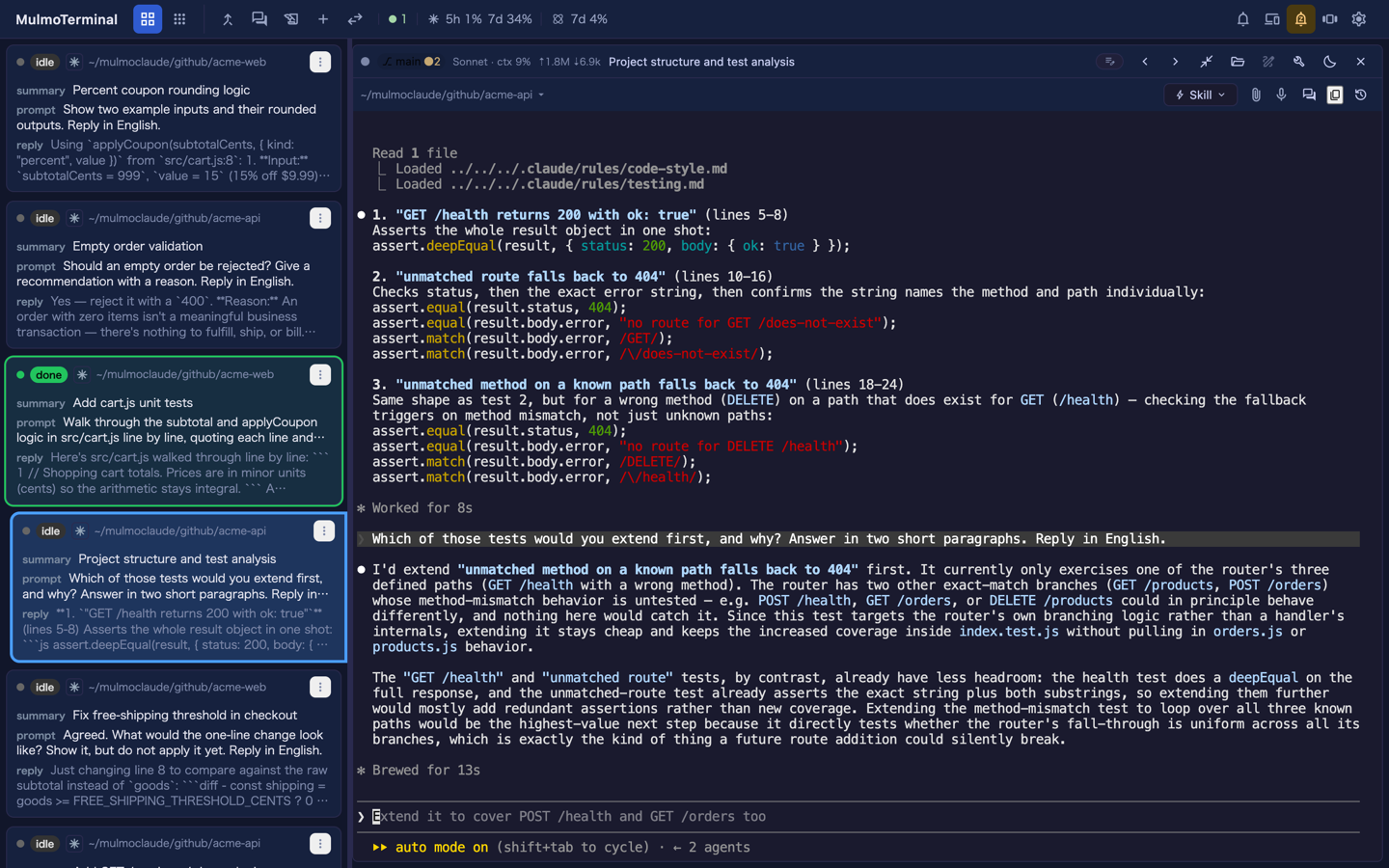
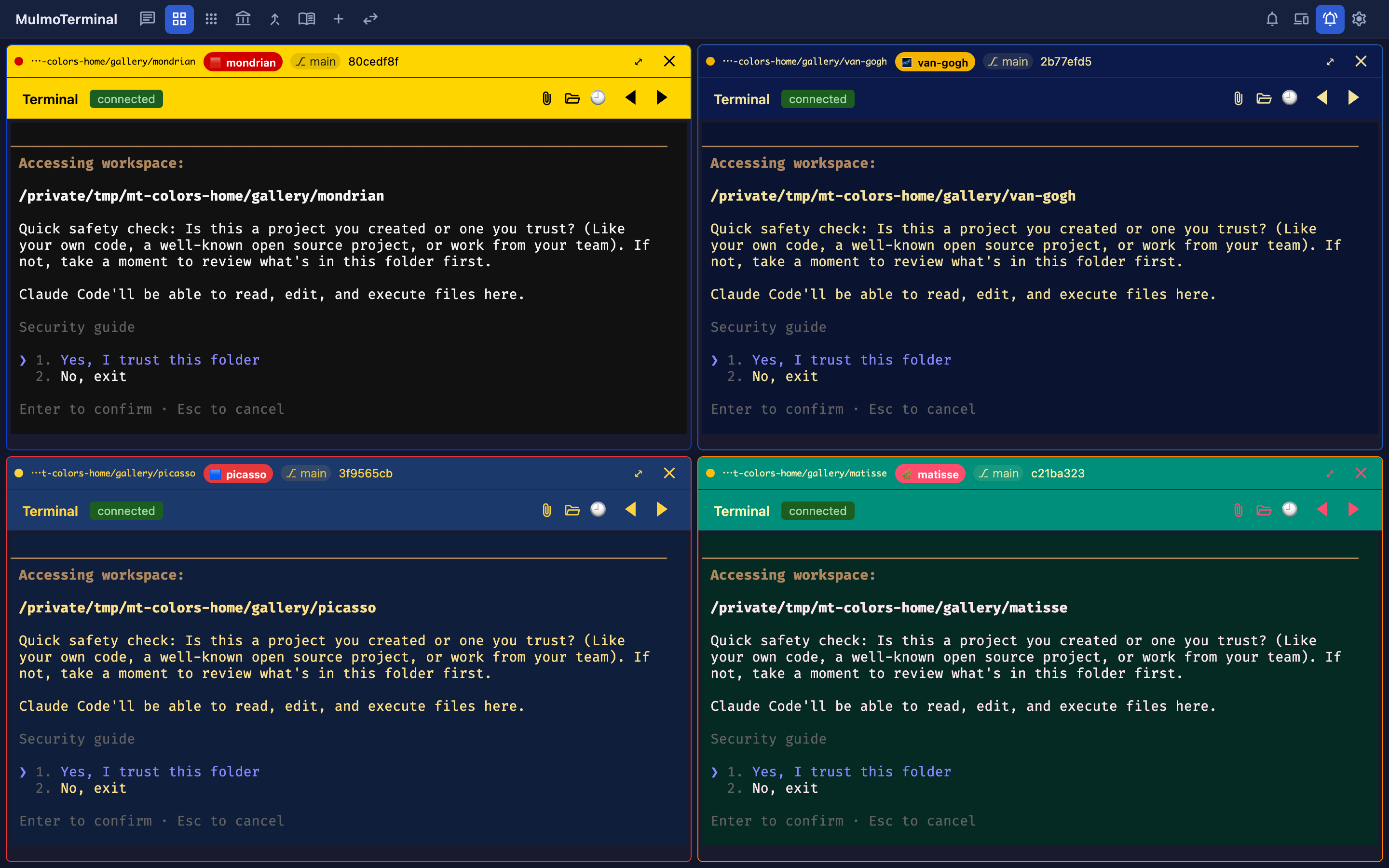
1 体の AI にコードを書かせているとき、いちばん遅かったのはエージェントでした。Claude Code や Codex を 5 体に増やした途端、いちばん遅いのは 「どれが止まっているか」を探す人間 になります。許可待ち・質問待ちで止まっているセッションに気づけない。MulmoTerminal はすべてのセッションを 1 画面に並べ、作業中は青・完了は緑・あなた待ちは琥珀の色で状態を伝えます。光っているところへ行くだけ。
- 完全オープンソース(MIT ライセンス)
- インストール 1 行 —
npx mulmoterminal@latest - Claude Pro / Max / Team / Enterprise か API 契約があれば、追加課金なし
1 分半で、動いているところを見る
音声つき、エージェント 1 体から始めてグリッドに並んだ複数体へ。
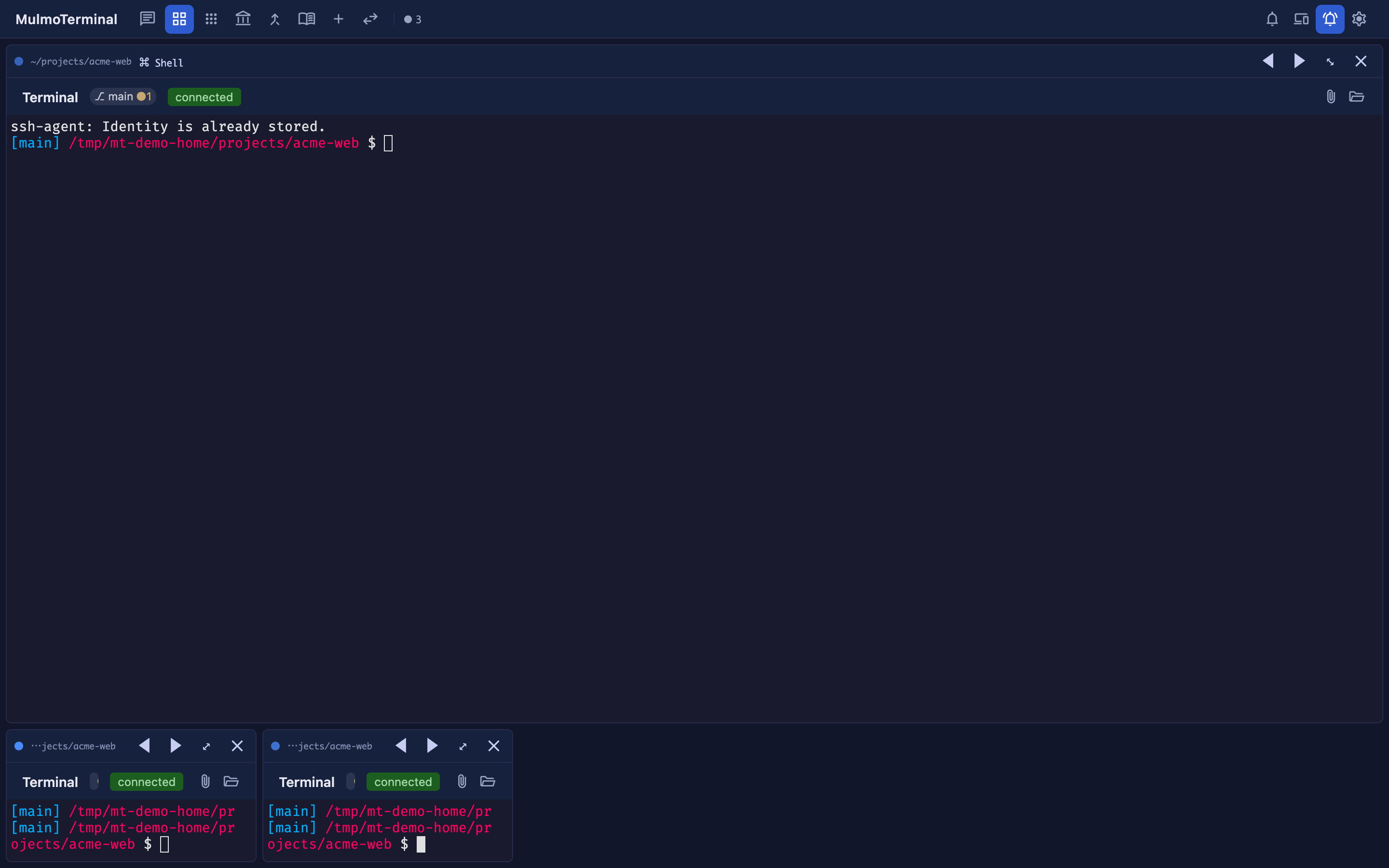
セルの色が working(実行中)・done(完了)・needs you(あなた待ち)を表します。1 体を拡大しても、ロスターが他のセッションの依頼・返答・作業内容を保持しているので、光っているセルへ行くだけでよく、状況の把握に時間を取られません。
何ができるか — 並列ターミナル・git worktree・スマホ通知
MulmoTerminal の機能は 4 本柱で整理されています(公式ガイドの機能一覧より)。「Claude Code を複数動かしたい」「Codex / Antigravity / Grok を併用したい」「tmux のペインに通知を足したい」といった需要を 1 つのアプリで満たします。
1. 監督 — 並行エージェントのコックピット
- 並行ターミナル: 1 ページ最大 9 セル。あふれるとページ(タブ)が増える
- 状態の色 + 通知音: 作業中(青)・入力/許可待ち(琥珀)・完了(緑リング)・アイドル。見張らなくても「呼ばれた」と分かる
- コックピット・ロスター: 全セッションの 1 行サマリー一覧。拡大中もすべての状況が横で見える
- git worktree 隔離: 同じリポジトリに複数エージェントを走らせても、互いのファイルを踏まない
- tmux セッション永続化: リロードやサーバ再起動を跨いで再接続
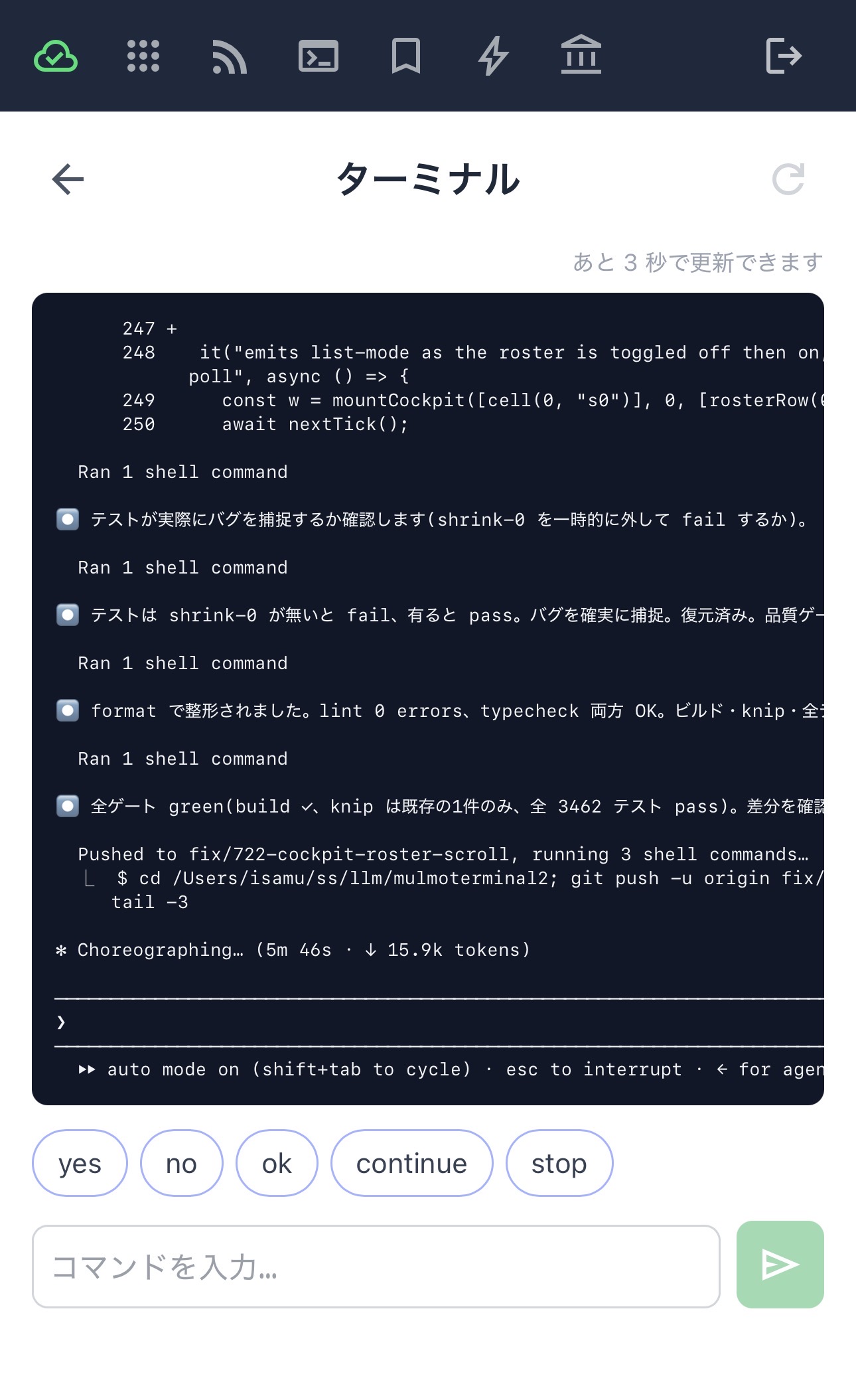
- スマホ連携 (RemoteHost): タスク完了・入力待ちをスマホへ Web Push。移動中に承認・返信ができる
スマホからも同じコックピットが見えます。移動中に Claude Code が入力待ちになったら、Web Push で呼ばれて、スマホから直接答えられます。
2. 可視化 — どこで何をしているか
- アクティビティタイムライン: ツール呼び出し履歴(Bash / Read / Edit…)を新しい順に
- 会話ペイン: 拡大中セルの会話をターン単位で、Markdown レンダリング付き
- git ステータスチップ:
⎇ ブランチ ●変更数 ↑ahead ↓behindを常時表示 - コスト(推定): セッション / 今日 / 今月の概算コスト
- モデル / コンテキスト量: 例
Opus · ctx 35%
3. 自動化・調査 — 繰り返しを減らす
- GitHub 連携: issue の行から「▶」ボタンで、ブランチと worktree を一発作成
- PR / Issue 横断ビュー: 登録リポの未マージ PR と Issue を全画面で一望
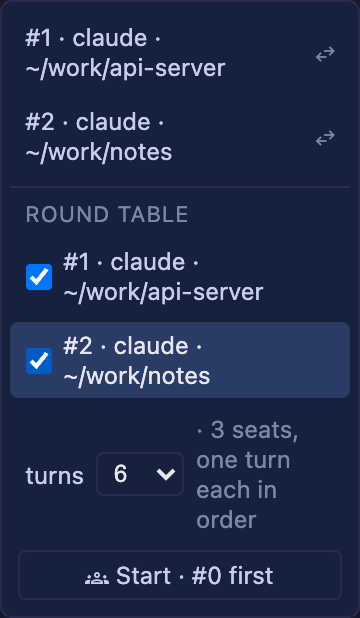
- Round table: 最大 5 席のエージェント対話を自動で指定ターン数回す
- スケジュール実行: UTC 時刻でサーバが止まっても、起動時に逃した分を取り返す
- Decision digest: プロジェクトで聞かれた質問と答えを蓄積し、次の会話に読ませる
4. 拡張 — アプリ内のビュー
- Wiki / Collections / Accounting: アプリ内ビュー
- Files エクスプローラ: ファイルパスのクリックで、拡張子ごとに最適な開き方
- カスタムスキル: 自分の作業に合わせたエージェントスキルを登録
- 共有アプリ (Shared apps): 社内向けの小さなアプリをすぐに公開
- MulmoCast 連携: 動画やスライドをエージェントのツール呼び出しで生成
こんな人に向く — Claude Code / Codex を複数動かすエンジニア
次のどれかに当てはまる方には、特に効くはずです。
- Claude Code を 1 セッションだけでは物足りない。別タスクを別会話で並行して進めたいが、ターミナルタブを行き来するのが辛い
- Codex や Antigravity、Grok CLI も試したい。エージェントごとに別の道具を立ち上げるのが面倒
- バイブコーディング(vibe coding)を複数テーマで並列化したい。AI に投げて自分は次の設計を考えるループを 3-5 本回したい
- git worktree を手で切るのに疲れた。並列作業で
git stashに追われている - tmux では状態が分からない。6 ペイン開いているのに、どれが止まって自分を待っているか見分けられない
- 席を離れている間も AI を回したい。スマホから進捗を見て、入力待ちになったら答えたい
- AI コーディングエージェントのオーケストレーションを自前で書くのは重い。既製の道具で足りるならそれでいい
Singularity Society の BootCamp で開発中のメンバーも、1 人で 3-5 体のエージェントを動かしながらプロダクトを作っています。
使い方:3 ステップで始める
Step 1. 必要なものを揃える
| 確かめ方 | 無ければ | |
|---|---|---|
| Node.js 22.12 以上 | node -v |
nodejs.org/ja/download の LTS |
| Claude Code CLI | claude --version |
macOS: curl -fsSL https://claude.ai/install.sh | bashWindows: irm https://claude.ai/install.ps1 | iexインストール後 claude でログイン |
| tmux(推奨) | tmux -V |
macOS: brew install tmuxLinux: sudo apt install tmuxWindows: ネイティブ版はありません。入れなくても動きますが、サーバを再起動するとセッションは残りません |
| git(任意) | git --version |
macOS: xcode-select --installWindows: git-scm.com/downloads/win |
Claude Code の利用には Claude の有料プラン(Pro / Max / Team / Enterprise)か API のアカウントが必要です。MulmoTerminal 自体は無料で、AI の使用量はその契約から引かれます。
tmux があるとセッションがその中で走るので、サーバを再起動したりブラウザを閉じたりしてもエージェントは生き続け、再接続するだけで続きから使えます。並列で何体も動かすなら必須に近い推奨です。
Step 2. 1 行で起動
ターミナル(Mac なら「ターミナル.app」、Windows なら PowerShell)を開いて貼り付けます。
npx mulmoterminal@latestブラウザが開いて http://localhost:34567 が表示されれば成功。インストールという作業はなく、合わなければ閉じるだけで終わります。
Step 3. 最初のセッションを立ち上げる
空いているマスをクリック → WORKING DIRECTORY に git プロジェクトのフォルダを入れる → 右の再生ボタンで起動。
git リポジトリで並列に動かしたい場合は、下に出る OR ISOLATE IN A WORKTREE にタスク名(例 fix-login)を入れて + New worktree。別のマスで同じことを別の名前でやれば、互いのファイルを踏まずに 2 体が並走します。

詳細は 公式ガイドの「はじめに — 起動するまで」、画面の読み方は 基本編 へ。
対応する AI コーディングエージェント — Claude Code / Codex / Antigravity / Grok / Muse
| エージェント | 必要なもの | 代表的な使い方 |
|---|---|---|
| Claude Code | Claude 有料プラン or API | 設計・ドキュメント・大規模リファクタ |
| Codex(OpenAI) | OpenAI API | 短距離の実装・テスト追加 |
| Antigravity(Google) | Google 認証 | コードベース全体の調査・質問応答 |
| Grok CLI(xAI) | xAI API | リアルタイム情報が要るタスク |
| Muse | ベータ、ローカルプラグイン経由 | 実験的 |
5 本の中で、各セッションごとに違うエージェントを使えます。たとえばセル 1 で Claude Code に設計、セル 2 で Codex に実装、セル 3 で Grok に外部情報の確認を並行できます。GUI ツール呼び出しは Claude Code / Codex で動作確認済み。
スイッチングコストはゼロで、同じ worktree に対して別のエージェントを立ち上げても ~/.claude/projects/ と ~/.codex/sessions/ のそれぞれにトランスクリプトが残るので、再開 (claude --resume / codex resume) もそのまま効きます。詳細は どの coding agent を使うか へ。
他ツールとの違い — Cursor / VS Code / tmux / Claude Squad / Conductor
既存のエディタや並列ツールとは 役割が違います。置き換えではなく共存を前提にしてください。
| ツール | 得意 | MulmoTerminal の立ち位置 |
|---|---|---|
| Cursor | 1 体の AI 補完・インライン編集 | 複数エージェントの並列監督を補う |
| VS Code の Claude Code 拡張 | IDE 統合 | 複数のウィンドウを開く代わりにブラウザタブ 1 枚 |
| tmux の分割 | 永続化・SSH 下 | 色・通知・スマホ連携を足す(裏は tmux) |
| Claude Squad | TUI で軽量 | ブラウザで複数ライブ画面を同時に見る |
| Conductor / Crystal | デスクトップアプリの速さ | タブ 1 枚でメモリと見分けの問題を回避 |
詳細比較は以下から:
- Cursor の代替 — 複数の AI エージェントを並列に動かすなら
- VS Code の Claude Code 拡張を複数ウィンドウで動かす代わりに
- tmux で Claude Code を並列に走らせる限界
- Claude Squad と MulmoTerminal の違い
- Conductor / Crystal の代替
よくある質問
Q. 普通のターミナルや tmux と何が違うの? A. tmux は 1 画面に複数のセッションを並べますが、状態(作業中・あなた待ち)を伝える手段がありません。MulmoTerminal は「どれが止まっているか」を色と通知で教えるために作られています。tmux 自体はバックエンドで使っていて、再接続とセッション永続化を担当します。
Q. 既存の Claude Code / Codex のセッションは引き継げる?
A. 引き継げます。MulmoTerminal は claude --resume / codex resume と同じ仕組みで、ディスク上のトランスクリプト(~/.claude/projects/ や ~/.codex/sessions/)を直接読みます。独自の保存形式に移し替えたりはしません。移行作業もやり直しも不要です。
Q. CLAUDE.md や hooks、MCP 設定はそのまま効く?
A. そのまま効きます。起動しているのはあなたの claude / codex CLI そのもので、ラッパーでも再実装でもありません。既存の hooks、MCP サーバー、CLAUDE.md、権限設定は従来どおり動きます。
Q. 外部にデータが送られる?
A. いいえ。MulmoTerminal 自体はローカル(http://localhost:34567)で動き、エージェントとの通信もあなたの契約した AI プロバイダに直接行くだけです。中間サーバはありません。スマホ連携も end-to-end で中継のみを行い、本文は保存しません。
Q. 複数の AI を並列に動かすと、互いのファイルを壊さない? A. git worktree 隔離の機能で、タスクごとに別フォルダ・別ブランチが切られます。1 つの worktree に 2 体のエージェントは起動できません(サーバ側で断ります)。
Q. ソースコードはどこ? A. GitHub の receptron/mulmoterminal で公開しています。issue や PR も歓迎。
公式ガイド
技術的に深く知りたい方は、以下から読み進めてください。すべて日本語版あり。
- 📖 MulmoTerminal 公式ガイド(日本語) — 入口
- 🚀 はじめに — 起動するまで — インストール
- 📺 基本編 — 画面の読み方
- 🔀 git worktree で作業を隔離する
- 📱 スマホから使う
- 🧰 機能リファレンス
- ❓ よくある質問 (FAQ)
関連する Singularity Society のプロダクト
Singularity Society はテクノロジー集団として、以下を同時に開発・運営しています。
- 🤖 MulmoClaude — Claude Code をブラウザから育てる、自分専用の AI アシスタント育成ツール
- 🎥 MulmoCast — テキストから動画・スライド・ポッドキャストを生成する AI ネイティブなプレゼンテーションツール
- 🎓 BootCamp — エンジニア・起業家向けの 1 年間の実践型プロダクト開発プログラム
MulmoTerminal を使ってみて「これを使いこなす仲間と一緒にプロダクトを作りたい」と思ったら、BootCamp の応募も検討してみてください。
中島聡による解説動画
MulmoTerminal の設計思想については、中島聡の YouTube で随時解説しています。
(上の動画は MulmoClaude の紹介ですが、同じ「自分で道具を育てる」思想です)