MulmoClaudeとは
MulmoClaude(マルモクロード) は、自分だけのAIアシスタントを自分のパソコンの上で育てる、オープンソースの「AIアシスタント育成ツール」です。
あなたのことを何でも知っていて、24時間そばで仕事も生活も支えてくれる「あなた専属のAIアシスタント」は、まだ世界のどこにも売られていません。買うことはできない — 育てることしかできない。MulmoClaudeはその「育てる」ための環境で、実体はClaude CodeをブラウザUIから並列実行できるアプリです。
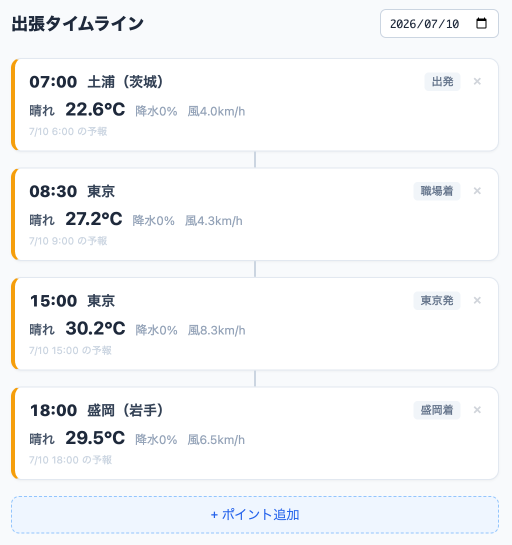
たとえばこれは「出張先ごとの天気を、移動の時間帯に合わせて見たい」と頼んで、会話だけで作ったアプリ。作り方は後半の活用ガイドで紹介します。
なぜ「自分のパソコンで」育てるのか
AIアシスタントの賢さを決めるのは、実はモデルそのものではありません。会話、好み、記録、アプリ — 使うほどにたまっていく「あなたについての蓄積」のほうが実体で、モデルはそれを動かすエンジンにすぎません。
その蓄積を誰かのサービスに丸ごと預けると、使えば使うほど離れられなくなります。だからMulmoClaudeは、データはすべて自分のパソコンの中に普通のファイルとして置く・ソフトウェアはオープンソース・アプリは手元のマシンで動く・外から繋ぐときも途中のサーバーは何も保存しない、という「我が家で育てる」設計を選んでいます。
この考え方は、中島聡によるこちらの動画をご覧ください。
主な特徴
| 特徴 | 説明 |
|---|---|
| 並列セッション | ブラウザのタブ感覚で複数のClaude Codeセッションを同時に操作 |
| リアルタイムストリーミング | 応答が一文字ずつ流れてくる。「Thinking…」を眺め続ける必要なし |
| リッチな出力 | ドキュメント / スプレッドシート / チャート / 画像生成 / スライド / 3Dシーン |
| Collections | スキーマ駆動のデータアプリを会話だけで作成。カスタムビューで自分仕様の画面に |
| 長期記憶 | memory + Wiki + Journal の3層構造。使うほどあなたの文脈を理解していく |
| どこからでも | スマホ (PWA + Web Push)、Telegram / Slack / Discord / LINE などのメッセージングアプリ |
| データは全てローカル | 会話・記憶・データは ~/mulmoclaude/ 以下にplain textで保存。ロックインなし |
| オープンソース | MITライセンスで無料利用可能 |
料金体系
MulmoClaude自体は完全無料のオープンソースソフトウェアです。
ただし、エンジンであるClaude Codeの利用に、Claude / Anthropicのアカウントが必要です。
| 項目 | 料金 | 必須 |
|---|---|---|
| MulmoClaude本体 | 無料 (MITライセンス) | - |
| Claude / Anthropicアカウント | 有料プラン または APIクレジット | ✅ 必須 |
| Gemini APIキー | 従量課金(無料枠あり) | オプション |
Gemini APIキーは画像の生成・編集に使われます。なくても画像生成以外の機能はすべて動きます。Google AI Studio で取得でき、個人利用には十分な無料枠があります。
事前準備
まだ npm などのツールを入れていない場合は、 OS 別のセットアップ手順をご覧ください → Mac 編 / Windows 編 以下は、その中で出てくる「Claude Code CLI とは何か」「ログインでつまずいたとき」を補足する内容です。
必要なのは Node.js 22以降(推奨版のLTS)と Claude Code CLI だけです。
Claude Code CLIをインストールして、Anthropicアカウントでログインします。ターミナル(Macでは「ターミナル.app」、Windowsでは PowerShell 等)を開いて、以下を実行してください。
npm install -g @anthropic-ai/claude-code
claude
claude を一度起動してログイン(OAuth)を完了してください。
※ npmが使える=Node.js(22以降)が入っている前提です。
※ ログインにはClaude / Anthropicのアカウント(有料プラン または APIクレジット)が必要です。
Node.js と Claude Code CLI 以外は、任意です。動画を作りたいときだけ ffmpeg(macOS: brew install ffmpeg)、Claude を安全に隔離して動かしたいときだけ Docker Desktop を入れてください。
Node.jsのインストールから順を追った非エンジニア向けの丁寧な手順は、Mac編・Windows編にまとめています。Claude CodeのCLIとアプリの違いや、ログインでつまずいたときはClaude Code 入門を見てください。
導入方法
方法1: npxで起動(最も簡単)
npx mulmoclaude@latestこれだけです。ランチャーがサーバを起動して、ブラウザで http://localhost:3001 が自動的に開きます。クローンもビルドも要りません。
方法2: ソースから実行(開発者向け)
コードを眺めたり修正したりしながら動かしたい場合はこちら。
git clone https://github.com/receptron/mulmoclaude.git
cd mulmoclaude
yarn install
yarn dev
ブラウザで http://localhost:5173 を開いてください。
画像生成を使う場合は cp .env.example .env して、.env に GEMINI_API_KEY=... を追加します。
うまくいかないときは: そのフォルダで claude を起動し、/setup-mulmoclaude を実行してください(Skill実行コマンドです)。不足しているパッケージのインストール等を対話で案内してくれます。
そのほか詳細の手順は README(日本語) に記載されています。
活用ガイド — コレクションを会話で作る
動いたら、まず試してほしいのが Collection(コレクション) です。コレクションを作ると、自分のデータをもとに、地図・カード・ギャラリー・テストなど、見たい形のカスタムビューを自然言語で作れます。
ここでは「出張先ごとの天気を、移動の時間帯に合わせて見たい」という題材で、コレクションをゼロから作る流れを4ステップで紹介します。同じ流れは動画(約4分)でも見られます。
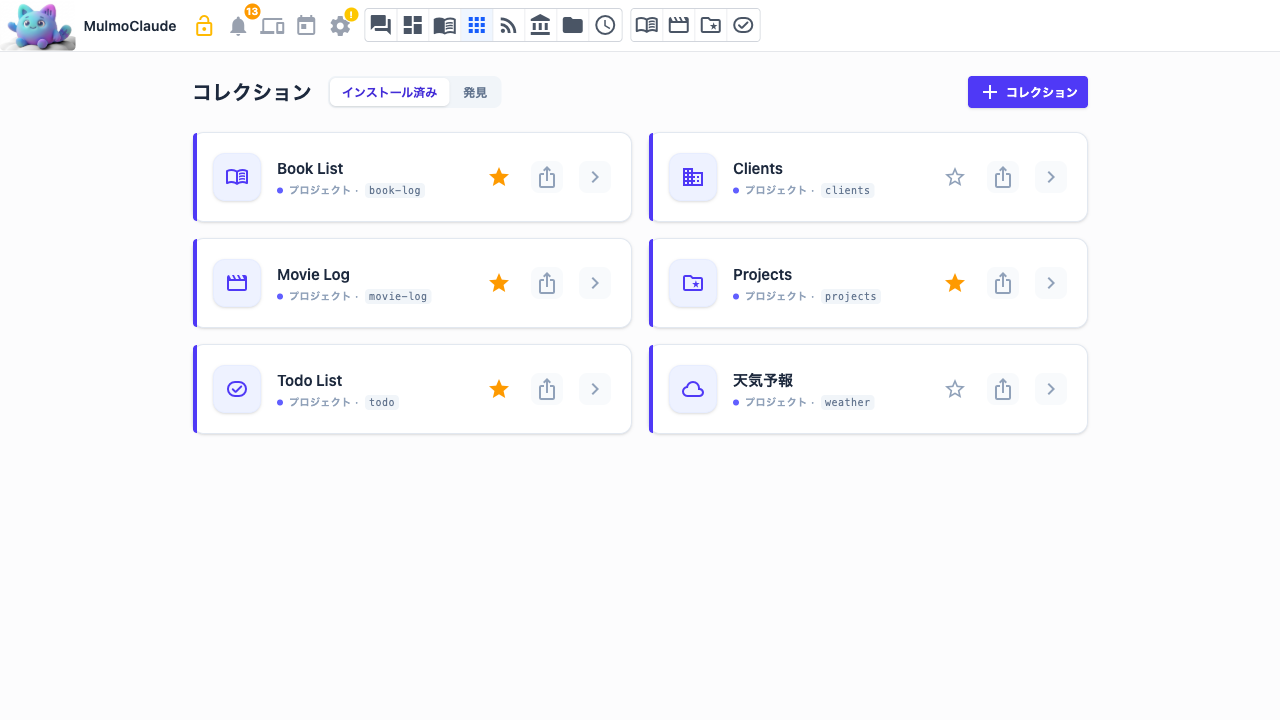
ステップ1: 「+ コレクション」を押す
画面上部のツールバーから「コレクション」を開き、右上の「+ コレクション」ボタンをクリックします。
ステップ2: 管理したいことを、普通の言葉で書く
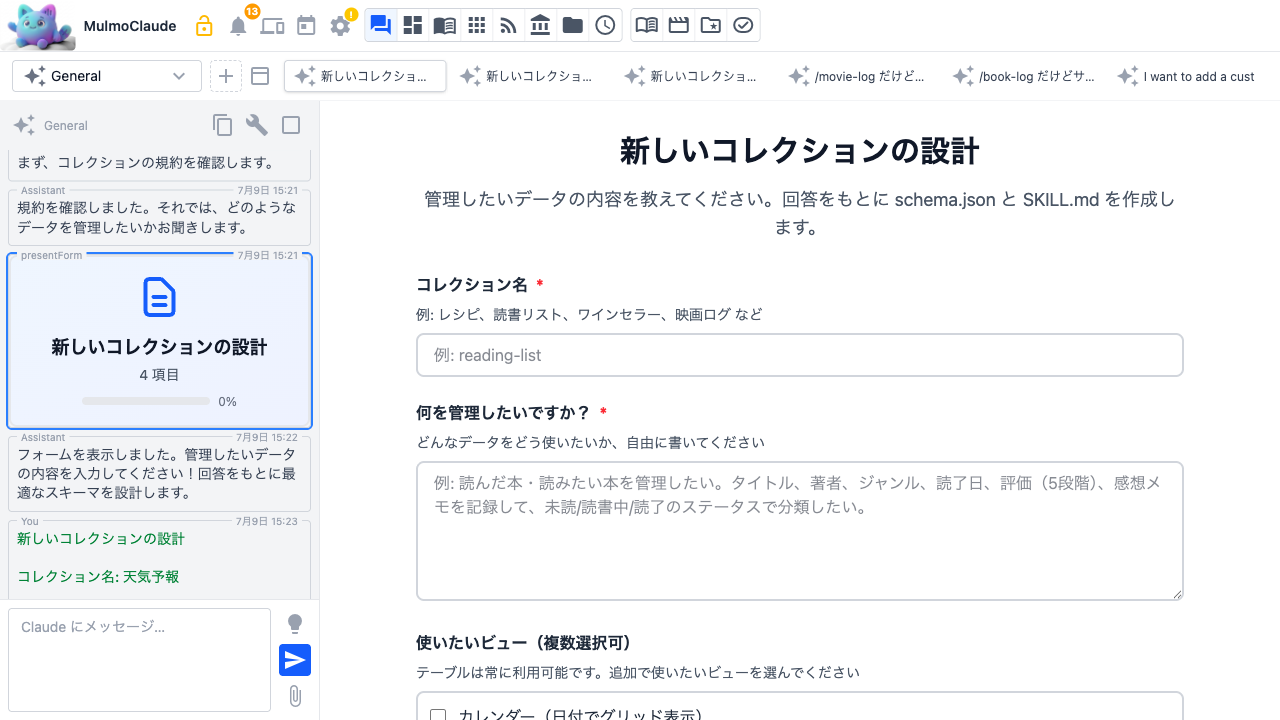
作成方法から「ガイド付きセットアップ」を選ぶと、左側がAIとの会話、右側がフォームの画面になります。コレクション名(例: 天気予報)と「何を管理したいか」を自由な言葉で書くだけ。プログラミングの知識は要りません。
ステップ3: AIが項目を設計し、データも自動で取ってくる
入力をもとに、AIが必要な項目(地点名・今日の天気・気温・降水確率など)を自動で設計します。さらに「3地点の天気を取得しましょうか?」とAIのほうから提案してくれるので、「はい、お願いします」と答えるだけでデータが入ります。
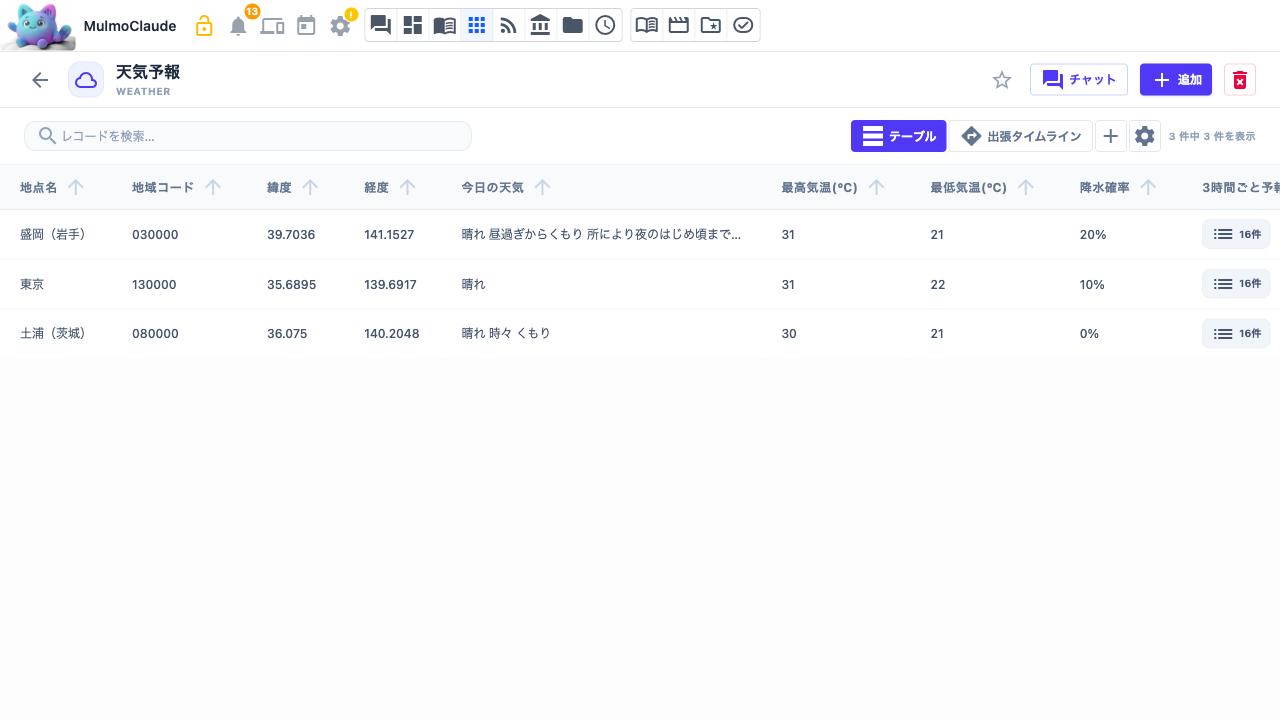
ステップ4: 見たい形を伝えると、自分専用の画面ができる
「出張の移動に合わせて、時間ごとの天気を並べて見たい」と伝えると、カスタムビュー「出張タイムライン」が完成します。朝7時に土浦を出て、8時半に東京着 — 各時間帯・各地点の天気が一目で分かります。
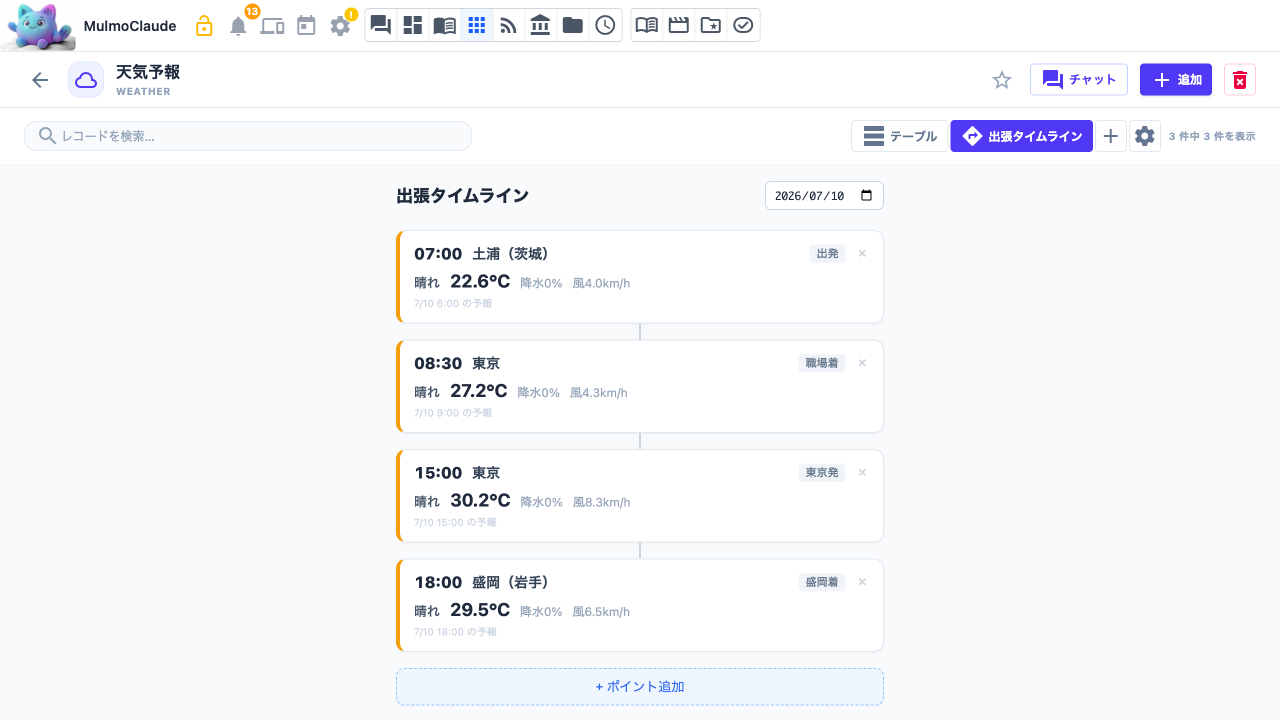
ここまで、コードは一行も書いていません。やりたいことを伝える → 結果を確認する → 追加の要望を言う。この繰り返しだけです。作った後も「3時間ごとの天気も出せる?」「毎朝6時にまとめて通知して」と、会話でどんどん育てていけます。
次のステップ: 台所の三点セットを作る
基礎の流れがつかめたら、レシピ帳・買い物リスト・家計簿の三点セットがひとつの会話で生まれる実践編へ。レシートは写真を送るだけで記録されます。
このほかの動画(3分ツアー・実例集・新機能デモ・英語版)は、動画で見る MulmoClaude にまとめてあります。
題材は身近なものでOK
スプレッドシートにするほどではなくて放置していたもの、メモアプリに散らばっていたもの、なんとなく管理できていなかったものが、コレクション向きの題材です。
- 行きたいお店、見た映画、覚えたい単語、Podcast
- 読みたい本、買いたいもの、参考リンク
コレクションができたら「+」ボタン(ビューの追加)から、「地図で見たい」「カードで見たい」「ギャラリーにしたい」「理解度テストにしたい」など、試したい形をそのまま頼んでみてください。
こんなことも頼めます
| Claudeにこう頼むと… | 得られるもの |
|---|---|
| 「プロジェクト提案書を書いて」 | キャンバスに表示されるリッチなMarkdownドキュメント |
| 「前四半期の売上をグラフにして」 | インタラクティブなEChartsビジュアライゼーション |
| 「この記事を取り込んで: URL」 | 長期記憶のためのリンク付きWikiページ |
| 「毎日のニュースダイジェストをスケジュールして」 | 自動実行される繰り返しタスク |
| 「夕日の画像を生成して」 | AI生成画像 (Gemini) |
| 「このRSSフィードを購読して」 | データフィードとして登録、スケジュール取得 |
よくある質問
Q: 本当に無料ですか?
A: MulmoClaude自体は完全無料のオープンソース(MITライセンス)です。ただし、Claude Codeの利用にClaude / Anthropicのアカウント(有料プラン または APIクレジット)が必要です。画像生成を使う場合は別途Gemini APIキーが必要ですが、無料枠があります。
Q: プログラミングの知識は必要ですか?
A: 導入でターミナルのコマンドを数行実行する以外、プログラミング知識は不要です。上の活用ガイドのとおり、コレクションもカスタムビューも「こういうものが欲しい」と普通の言葉で話すだけでClaudeが作ってくれます。
Q: データはどこに保存されますか?
A: すべて自分のパソコンの ~/mulmoclaude/ 以下にplain textで保存されます。会話も記憶もデータもクラウドには送信されず、gitで履歴管理もできます。
Q: Claude Code単体と何が違いますか?
A: 主な違いは以下のとおりです。
| Claude Code | MulmoClaude | |
|---|---|---|
| インターフェース | ターミナル (1セッション) | ブラウザ (並列セッション) |
| 出力 | テキスト | チャート・画像・スライド・Collections・Wiki |
| 長期記憶 | なし | memory + Wiki + Journal + Skill |
| 外部アクセス | なし | スマホ (PWA + Web Push) / Telegram / Slack など |
Q: スマホから使えますか?
A: 使えます。MulmoClaudeはPWAとして動き、スマホのブラウザから自宅PCで動くMulmoClaudeを操作できます。QRコードを読むだけでペアリングでき、Web Push通知にも対応。Telegram / Slack / Discord / LINE / WhatsAppなどのメッセージングアプリ用ブリッジも用意されています。
Q: 日本語に対応していますか?
A: はい。UIは英語・日本語・中国語・韓国語・スペイン語・ポルトガル語(ブラジル)・フランス語・ドイツ語の8言語に対応しており、ブラウザ / OSの言語設定から自動判定されます。
リンク
- 公式ドキュメント: mulmocast.com/docs/mulmoclaude
- GitHub: github.com/receptron/mulmoclaude
- README(日本語): README.ja.md
- npm: npmjs.com/package/mulmoclaude
「ここが分かりにくい」「これが欲しい」といったフィードバックやバグ報告は、GitHubのIssues で歓迎しています。