
Claude Code は、Anthropic が提供する AI アシスタントです。MulmoClaude はこの Claude Code をエンジンとして動くため、MulmoClaude を使うには最初に Claude Code のセットアップが必要です。
Claude Code にはいくつか種類がありますが、MulmoClaude で必要なのは、ターミナルで動く「Claude Code CLI」だけです。この記事では、その見分け方と、インストール後のログイン・初期設定を、非エンジニアの方向けに解説します。
インストールの手順(Node.js や Claude Code CLI の入れ方)は、OS ごとに違います。 ご自身の OS の準備記事をご覧ください → Mac編 / Windows編 この記事は、その中で出てくる「Claude Code CLI とは何か」「ログインでつまずいたとき」を補足するものです。
どの「Claude」を入れればいい?
Anthropic の「Claude」は、いくつかのアプリ・場所で使えます。そして、それぞれの中に「チャット」(会話する)と「Claude Code」(作業を代行する)という機能があります。整理すると次のとおりです。
| アプリ・場所 | チャット | Claude Code |
|---|---|---|
| ブラウザ(claude.ai) | ○ | ○ |
| デスクトップアプリ(Mac / Windows) | ○ | ○ |
| スマホアプリ | ○ | − |
| ターミナル | − | ○ ← MulmoClaude で使う |
| VS Code などの IDE | − | ○ |
つまり「チャット」と「Claude Code」は別々の製品ではなく、同じアプリの中に並んでいる 2 つの機能です。だから「デスクトップアプリを入れた= Claude Code が使える」とは限りません。
そして MulmoClaude で使うのは、この表の中の「ターミナルで動く Claude Code」= Claude Code CLI だけです。ターミナルという文字入力の画面で動かすもので、これを入れるのがこの記事のゴールです。
すでにチャットやデスクトップアプリの Claude を使っている方も、Claude Code CLI は別途インストールが必要です。
必要なアカウント(料金)
Claude Code CLI は無料プランでは使えません。次のどちらかが必要です。
| 方法 | 内容 |
|---|---|
| Claude Pro / Max(おすすめ) | claude.ai の有料サブスクリプション。ログインは claude.ai のアカウントで行う |
| Anthropic Console の API クレジット | 従量課金。開発者向け |
個人で MulmoClaude を使うなら、claude.ai で Pro または Max プランに加入しておくのが簡単です。
ログイン
Node.js や Claude Code CLI のインストールは、OS 別の準備記事(Mac編 / Windows編)で済ませてください。ここでは、インストールが終わったあとのログインを説明します。
ターミナル(Windows は PowerShell)で次を実行します。
claude初回はいくつか質問が表示されるので、画面の案内に沿って進めます(環境によって順番や表示は多少変わります)。
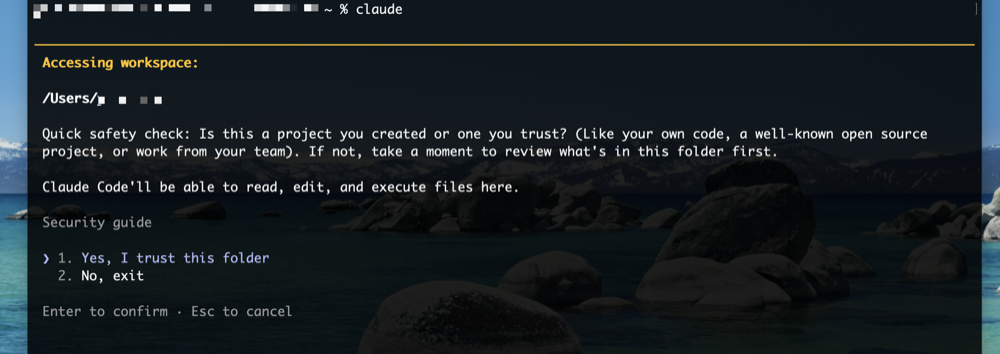
1. フォルダの信頼を聞かれたら — 「Yes, I trust this folder」(このフォルダを信頼する)を選んで Enter を押します。Claude Code CLI が今いるフォルダの中のファイルを読み書きしてよいか、という確認です。
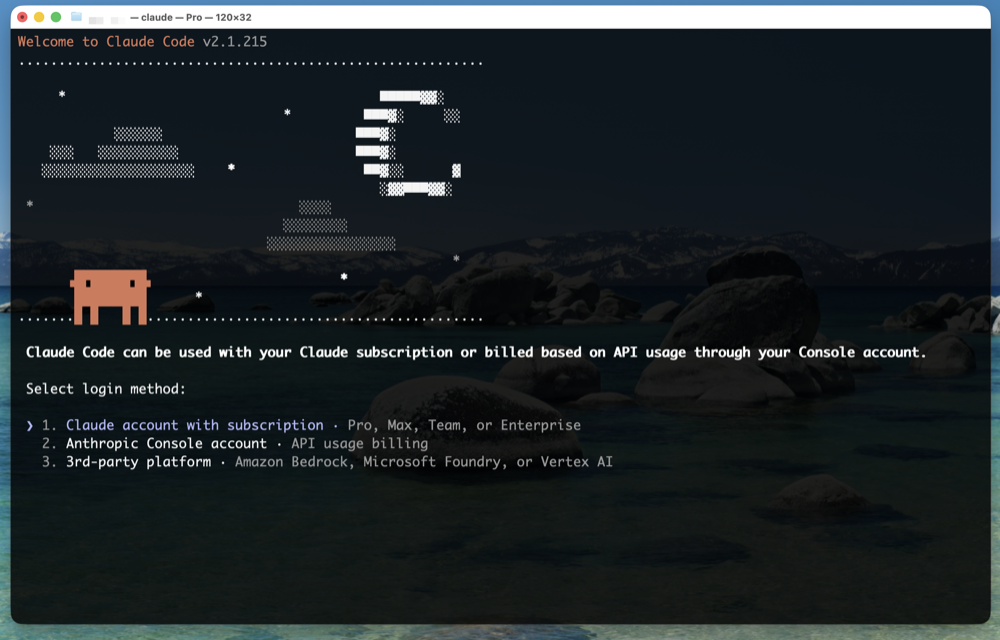
2. ログイン方法を選びます — どのアカウントでログインするかを聞かれます。Claude Pro / Max を使う方は一番上の「Claude account with subscription」を選びます(API クレジットを使う方は「Anthropic Console account」)。
3. ブラウザが自動で開きます — claude.ai のログイン画面が表示されるので、登録済みのメールアドレスまたは Google アカウントでログインします。
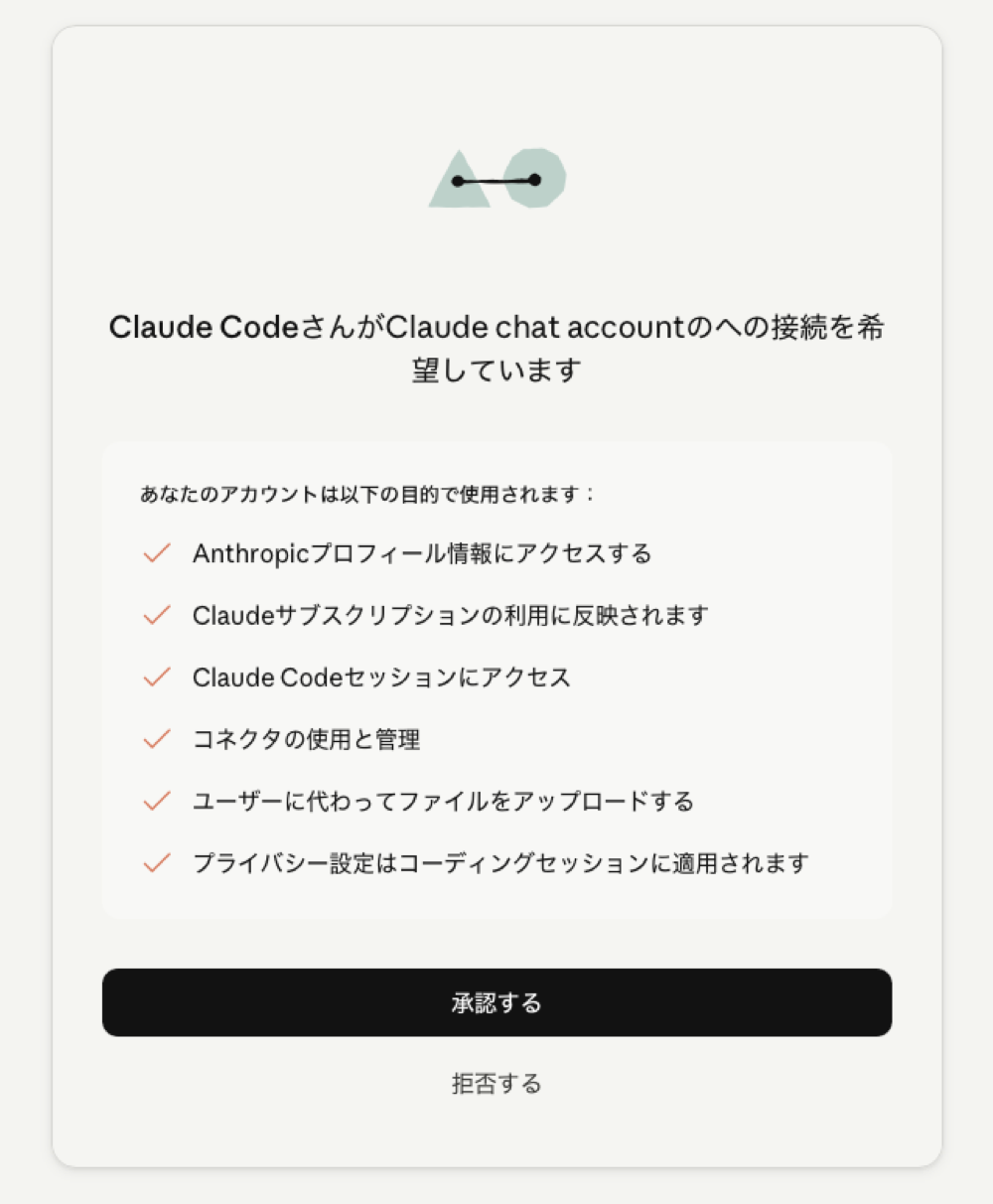
4. 「承認する」をクリック — 接続を許可する画面が出たら「承認する」(英語表示では Authorize)を押します。すでにログイン済みのブラウザでは、この画面が出ずにそのまま完了することもあります。
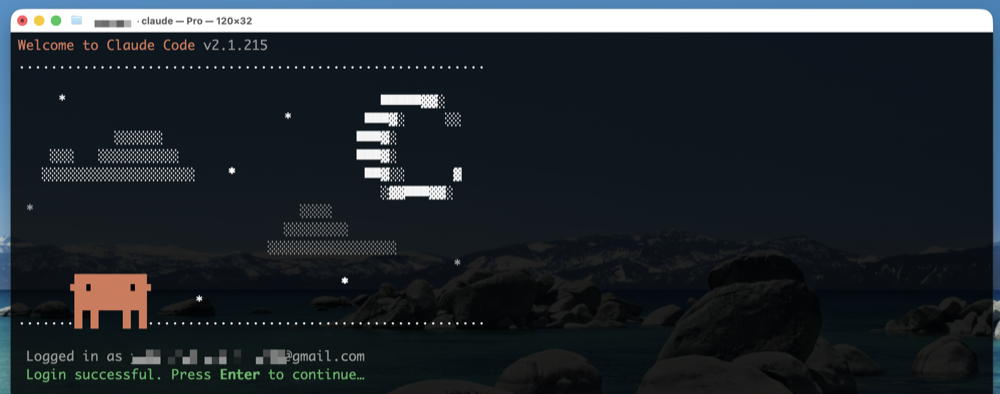
5. ターミナルに戻ると「Login successful」 — 「Login successful. Press Enter to continue…」と表示されるので、Enter キーを押せばログイン完了です。
うまくいかないとき
- ブラウザが自動で開かない — ターミナルに表示される案内に従い、
cキーで認証用 URL をコピーして、ブラウザに貼り付けて開いてください - ログインし直したい —
claudeの画面で/logoutと入力するとログアウトできます。もう一度claudeを起動するとログインからやり直せます - エラーが出て進めなくなった — エラーメッセージをそのままコピーして、チャット版の Claude(claude.ai)に貼り付けて「どうすればいい?」と聞くのが近道です
動作確認
ログイン後、次のコマンドでインストール状態を診断できます。
claude doctor問題があれば警告と対処方法が表示されます。特に警告が出なければ、Claude Code CLI のセットアップは完了です。
次のステップ
Claude Code CLI が動いたら、あとは MulmoClaude を起動するだけです。OS 別の通し手順はこちらへ。
参考リンク
公式ドキュメントは日本語版があります。この記事で分からないことがあれば、こちらも参照してください。