
Mac で MulmoClaude を動かすまでの手順を、非エンジニアの方向けに最初から順番に解説します。
ゴールは、ターミナルで npx mulmoclaude@latest と打つと MulmoClaude がブラウザで開く状態です。必要なものは Node.js と Claude Code の 2 つだけ。上から順に進めてください。
ステップ1: ターミナルを開く
この手順では「ターミナル」という、文字でパソコンに指示を出すアプリを使います。
- キーボードで command キーを押しながらスペースキー を押します(Spotlight 検索が開きます)
- 「ターミナル」と入力すると「ターミナル.app」が出てくるので、Enter を押して開きます
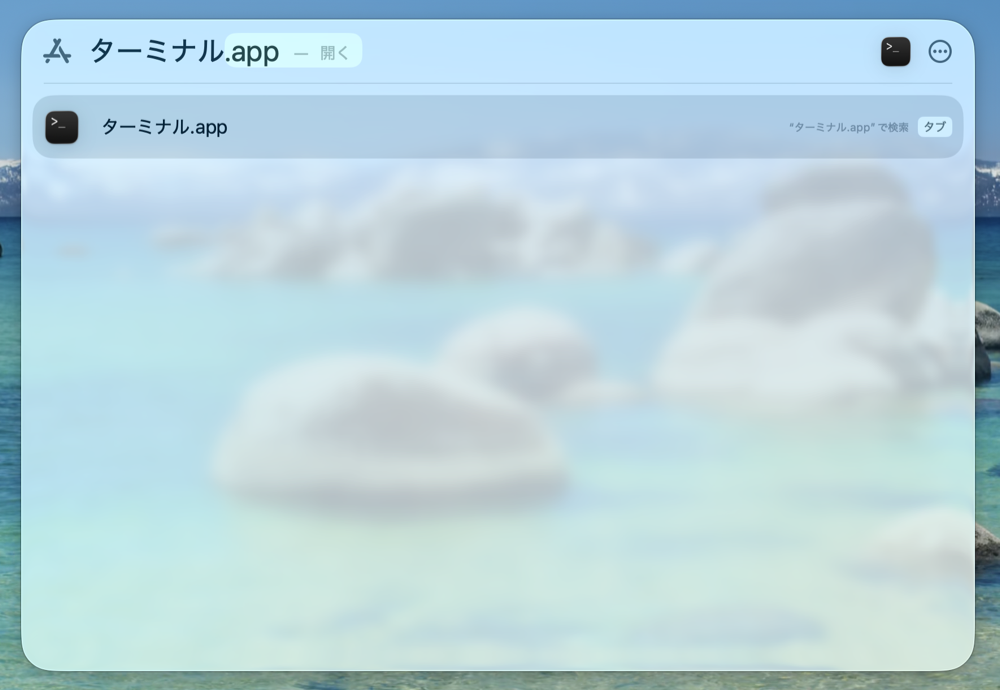
黒(または白)のウィンドウが開けば OK です。以降のコマンドは、この画面に貼り付けて Enter で実行します。
ステップ2: Node.js を入れる
この手順には Node.js 22 以降(推奨版の LTS)が必要です。すでに入っているか、まず確認しましょう。
node -vv22.x.x 以上の数字が表示されたら、このステップは飛ばして構いません。「command not found」と出たら、次の方法で入れます。
公式インストーラで入れる
- Node.js 公式サイト を開きます
- LTS(推奨版) の macOS インストーラ(.pkg)をダウンロードします
- ダウンロードしたファイルをダブルクリックして、画面の案内に沿ってインストールします
すでに Homebrew を使っている方は、brew install node でも入れられます。
確認
ターミナルを一度閉じて開き直してから、確認します。
node -vv22 以上のバージョンが表示されれば成功です。
ステップ3: Claude Code を入れてログインする
MulmoClaude のエンジンである Claude Code CLI を入れます。ここでは npm を使う方法で説明します。ターミナルで次の 2 つを順に実行してください。
npm install -g @anthropic-ai/claude-code
claude
npm 以外の入れ方(公式インストーラなど)は、Claude Code 公式ドキュメント(日本語) を参照してください。
claude を起動すると初回はログインを求められます。ブラウザが開くので、claude.ai のアカウント(有料プラン または API クレジットが必要です)でログインしてください。
フォルダの信頼確認や「Authorize」画面など、初回ならではの画面が出ます。ここでつまずいたら、画面の意味から丁寧に説明した Claude Code 入門 を見てください。
ステップ4: MulmoClaude を起動する
準備は整いました。ターミナルで次を実行します。
npx mulmoclaude@latest初回はダウンロードに少し時間がかかります。起動するとブラウザで http://localhost:3001 が自動的に開き、MulmoClaude のチャット画面が表示されます。
これでセットアップ完了です。ターミナルのウィンドウは閉じずにそのままにしておいてください(閉じると MulmoClaude も終了します)。
終わるとき・次に使うとき
終わるときは、ターミナルのウィンドウを閉じるか、その画面で Control + C を押します。
次に使うときは、セットアップをやり直す必要はありません。ターミナルを開いて、この 1 行だけです。
npx mulmoclaude@latestパソコンを再起動したあとも同じです。覚えるのはこの 1 行だけで、あとは全部済んでいます。
ステップ5(任意): あると便利なもの
なくても MulmoClaude は動きます。必要になったときに入れれば十分です。
Gemini API キー(画像の生成・編集を使う場合)
- Google AI Studio で Google アカウントにサインインし、「Create API key」でキーを作成します(個人利用には十分な無料枠があります)
- MulmoClaude の設定画面からキーを登録します
ffmpeg(動画生成を使う場合)
brew install ffmpegDocker Desktop(より安全に動かしたい場合)
MulmoClaude を、パソコンの他の部分から切り離した安全な環境で動かしたいときは、Docker Desktop を入れて起動しておきます(追加の設定は不要です)。
さて、準備ができたら、MulmoClaude を使おう!!
うまくいかないとき・次のステップ
- エラーが出て、意味が分からないとき: そのエラー文をまるごとコピーして、ブラウザの claude.ai に貼り付け「これはどういう意味?どうすればいい?」と聞くのが一番早いです
- 起動でつまずいたら: MulmoClaude 完全ガイドの「導入方法」 に
/setup-mulmoclaudeを使った対処方法があります - 動いたら: 完全ガイドの活用ガイドで、最初のコレクション(自分専用のデータアプリ)を会話だけで作る流れを動画つきで紹介しています