1 体のエージェントに 1 枚のファイルを書かせる作業は、エディタに座ったまま Tab 補完と Cmd+K で押し進めるのが一番速い、というのが Cursor の強みでした。1 体の AI に書かせて 1 枚のファイルを完成させる用途では、おそらく今も最良の選択肢です。
ただ、Claude Code や Codex を同時に 3 体以上動かすようになると、別の問題が立ち上がります。
- どの会話が止まって、自分を待っているのか分からない
- どのウィンドウにいま戻るべきか、タブを 1 つずつクリックして見に行っている
- 席を立つと、戻ったときに全部が置き去りになっている
MulmoTerminal は、この問題を解くために作られています。本記事では、Cursor と MulmoTerminal は役割が違うという前提のうえで、どういう時にどちらを使うかを整理します。
Cursor の強み — 1 体を速く動かす
Cursor が得意なのは、手を動かしながら 1 体の AI に伴走させる使い方です。
- Tab 補完が速い
- 選択してプロンプトを投げる、インライン編集が気持ちいい
Cmd+Kでその場で指示を書ける- ファイル間参照がエディタに統合されている
補完とインライン編集を置き換えようとは思いません。 そこは Cursor のままで良いです。
Cursor の限界 — 複数体を並列に動かすと、人間が追いつかない
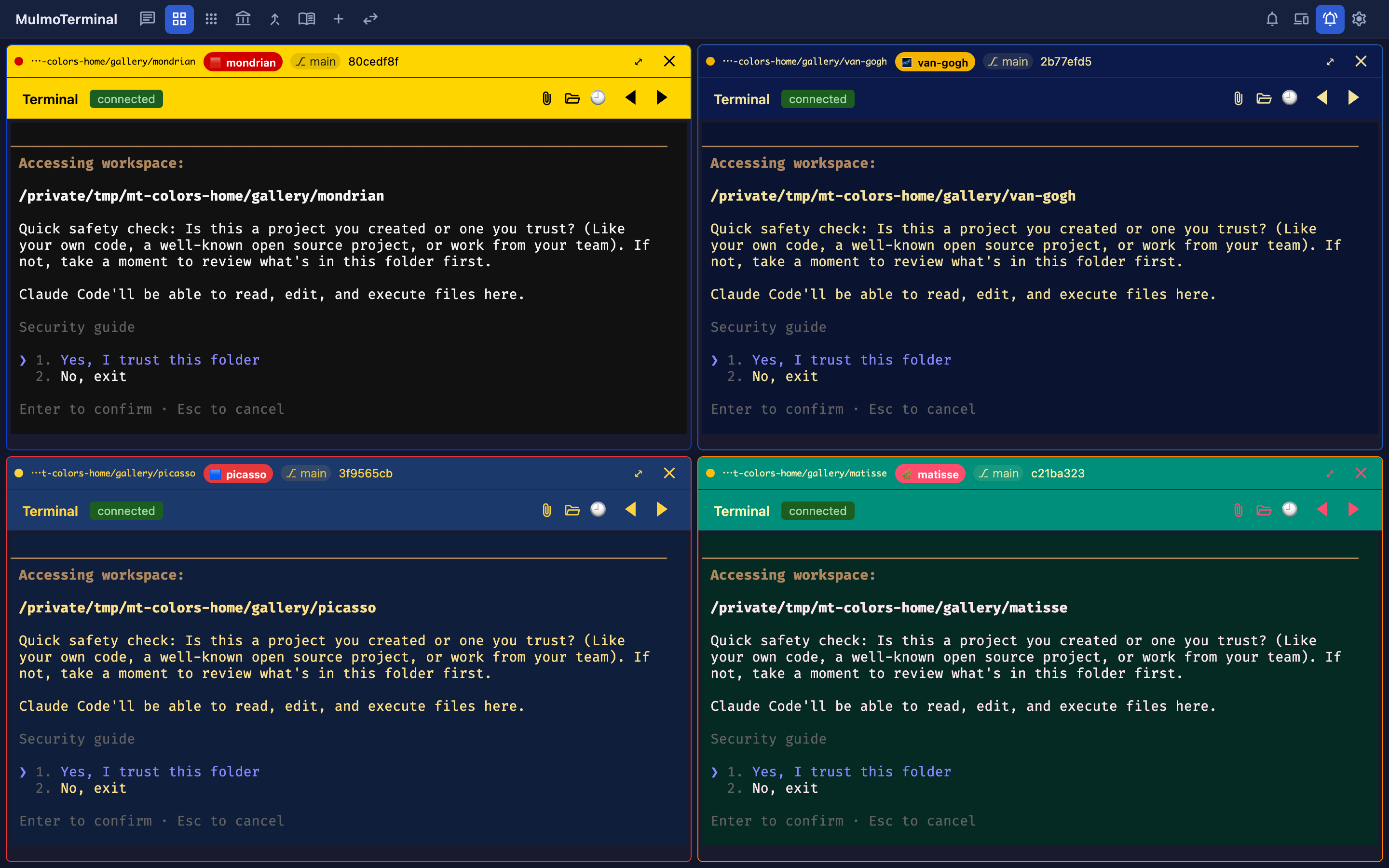
5 体の AI コーディングエージェントを同時に動かすと、いちばん遅いのはエージェントではなく 「どれが止まって自分を待っているか」を探している自分 になります。
Cursor でこれをやろうとすると、こうなります:
- ウィンドウを 5 枚開く → メモリが足りなくなる
- 1 つのプロジェクトで複数の AI セッション → ファイルを互いに踏む
- 席を立って戻る → 5 枚のタブを順にクリックして状態を確認する
「6 つのうちどれが自分を待っているか」は、Cursor が答えるために作られた問いではありません。Cursor が設計された 2023 年には、こういう使い方は想定されていませんでした。
MulmoTerminal が解くもの
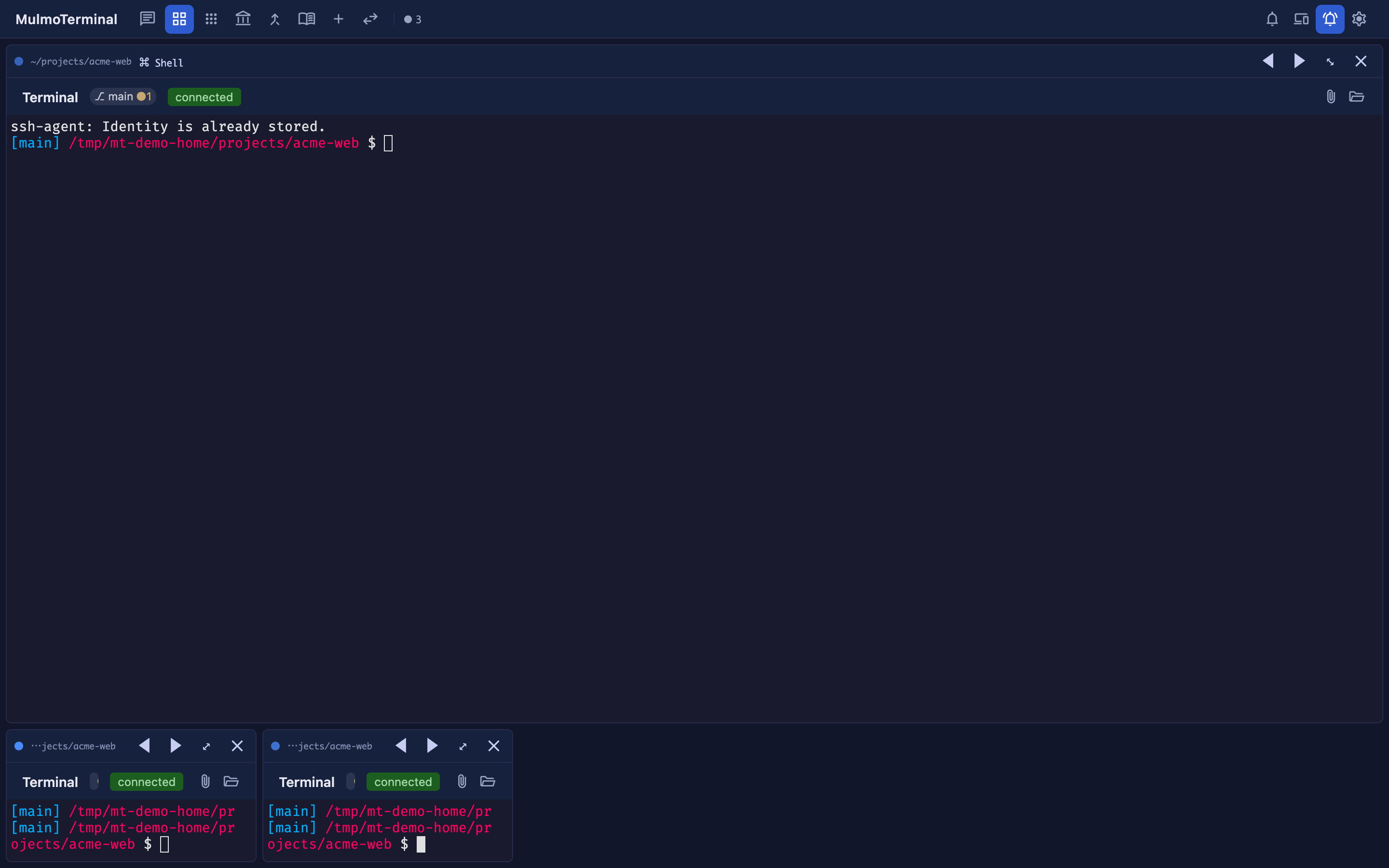
MulmoTerminal は、Claude Code や Codex をブラウザのグリッド UI で並列に動かすコックピットです。1 画面最大 9 セル、あふれるとページ(タブ)が増えます。
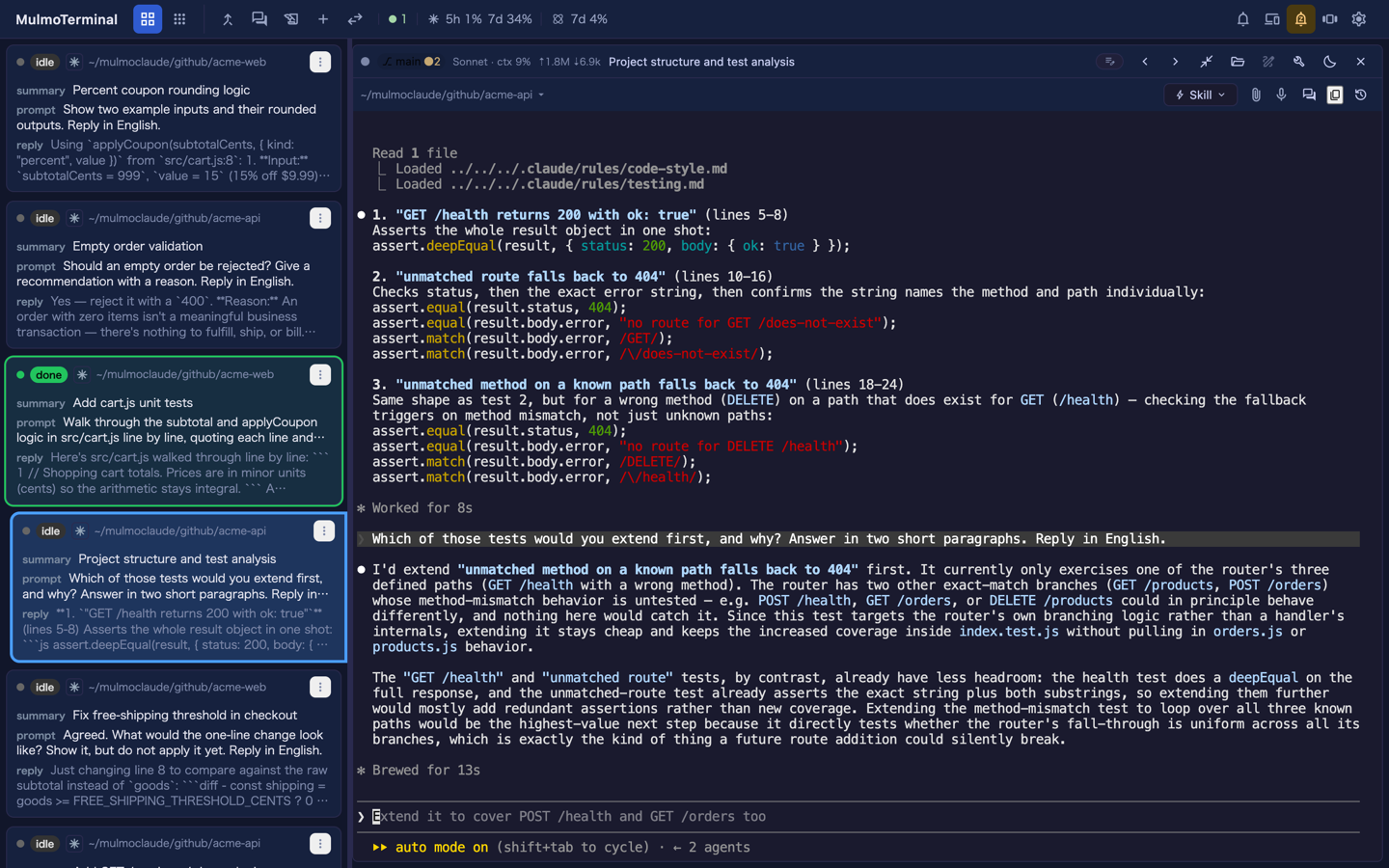
色で状態が分かる
- 青 → 作業中
- 琥珀 → あなた待ち(許可待ち・質問待ち)
- 緑リング → 完了(レビュー待ち)
- アイドル → 消灯
文字を読まなくても、光っているセルに行くだけで済みます。
git worktree で安全に並列
同じリポジトリに 2 体の AI を走らせると、互いのファイルを踏みます。MulmoTerminal は起動フォームでタスクごとに git worktree を切るので、別ブランチ・別フォルダで独立します。1 つの worktree に 2 体は起動できません。
スマホに通知が飛ぶ
席を立っていても、エージェントが入力待ちになったら Web Push が飛びます。スマホから返事・新規セッション起動まで可能です。
tmux でセッション永続化
ブラウザを閉じてもサーバを再起動しても、セッションは tmux の中で生きています。再接続するだけ。
どちらを使うべきか
両方使うのが現実的な答えです。
| 作業 | 使うもの |
|---|---|
| 1 枚のファイルを編集しながら Tab 補完で書き進める | Cursor |
| インラインで Cmd+K を使って即座に指示する | Cursor |
| 複数の AI に別タスクを渡し、並列で監督する | MulmoTerminal |
| issue から自動で worktree を作って作業させる | MulmoTerminal |
| 席を立つけど AI を止めたくない | MulmoTerminal |
| スマホから進捗を確認・返事する | MulmoTerminal |
MulmoTerminal で立ち上げた Claude Code セッションの作業ディレクトリを Cursor でも開いておけば、両方のメリットが取れます。
乗り換えで困らないか
MulmoTerminal は Claude Code / Codex の claude --resume と同じ仕組みで、ディスクに保存されている既存のトランスクリプトを読みます。
- 既存のセッション (
~/.claude/projects/) はそのまま再開できる - 既存の hooks / MCP /
CLAUDE.mdはそのまま動く - 合わなければブラウザタブを閉じて npx プロセスを止めるだけ
乗り換え作業はありません。npx で起動する一時プロセスなので、気軽に試して合わなければ戻せます。
試す — 1 行で起動
npx mulmoterminal@latestブラウザが開いて http://localhost:34567 が表示されれば成功。インストールという作業はありません。
必要なもの:
- Node.js 22.12 以上
- Claude Code CLI(Claude 有料プランか API 契約)
- git(並列隔離を試す場合)
詳細は MulmoTerminal 完全ガイド か、公式ドキュメントの getting-started へ。
関連する比較記事
- VS Code の Claude Code 拡張を複数ウィンドウで動かす代わりに
- tmux で Claude Code を並列に走らせる限界
- Claude Squad と MulmoTerminal の違い
- Conductor / Crystal の代替
Singularity Society はテクノロジー集団として、MulmoClaude / MulmoCast / MulmoTerminal を同時に開発しています。エンジニア・起業家向けの実践プログラム BootCamp も運営しています。