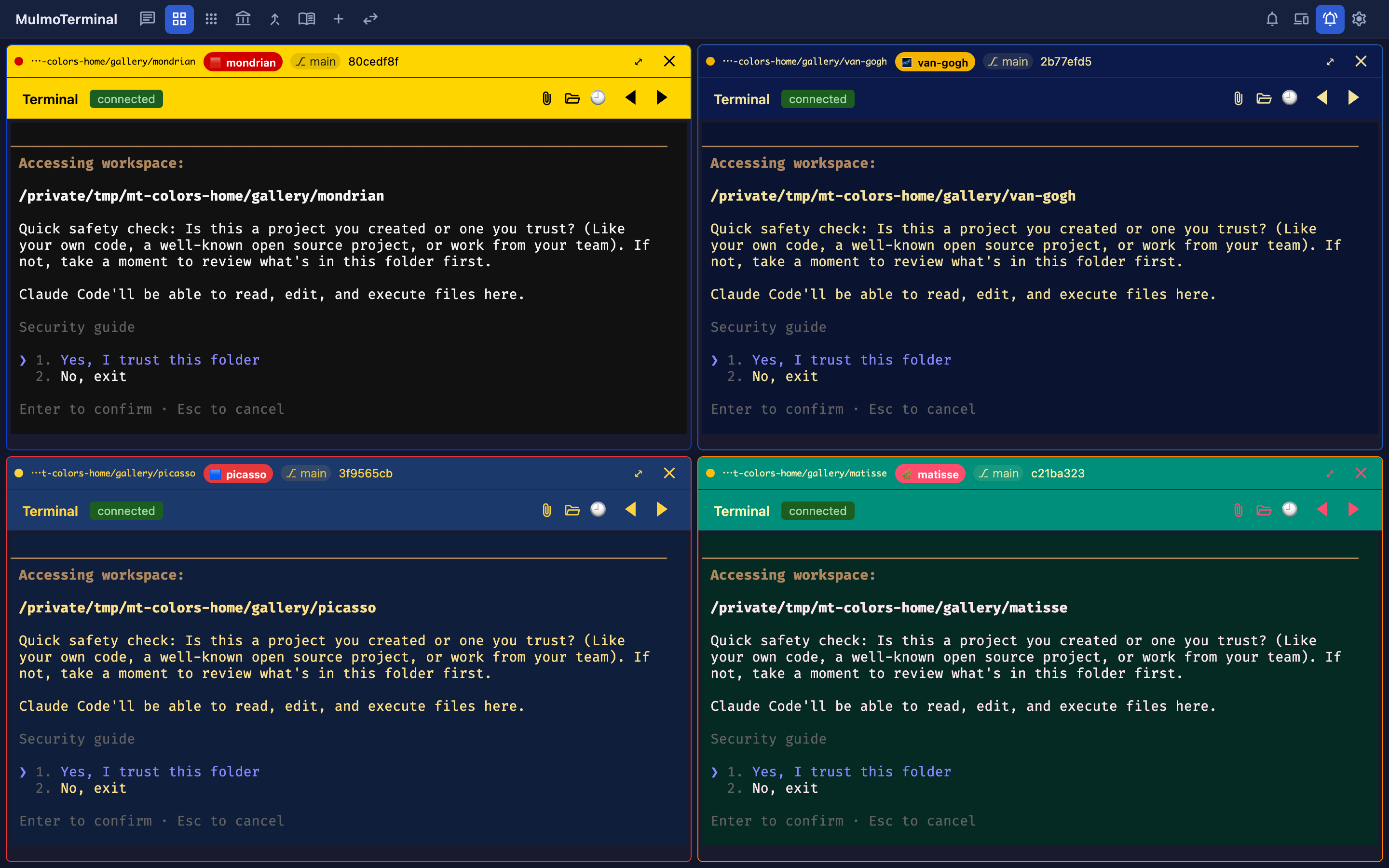
課題:1 体を拡大して読んでいるあいだ、残り 8 体が見えない
9 セルで並列に AI を動かしていて、1 体が設計の選択肢を 3 つ挙げてきました。読みたいのですが、9 分の 1 の大きさでは読めません。
拡大します。画面いっぱいになって、読めるようになりました。
読み終わって顔を上げると、残り 8 体が今どうなっているか分かりません。グリッドに戻ると、今度は長い文章が読めなくなります。
一体をちゃんと見たいなら大きくする。残りの状況を知っていたいなら並べておく。画面は 1 枚なので、どちらかしか取れないというのが素朴に組んだときの状態です。
既存のやり方とそのコスト
タブを 2 つ開いて片方をグリッドにする
ブラウザのタブを増やせば、グリッドと拡大版を両方開けます。
ただし、
- タブを見に行った時点で、拡大側の集中は切れている
- 「どのタブに何を映していたか」が増えてきて混乱する
- ブラウザのメモリも 2 倍を使うことになる
結局、拡大したまま横の情報が欲しい、という要求は満たせません。
マスを順にクリックして回る
グリッドに戻って別のマスを拡大、を 9 回繰り返す方法です。全部見終わるのに 9 回のラウンドトリップが必要で、1 周するあいだに最初のマスの状態が変わっています。
順に回ること自体ではなく、グリッドを経由することがコストです。
MulmoTerminal の解決:拡大すると横に全セッションの 1 行一覧が出る
MulmoTerminal では、セルを Expand(拡大)すると、横に コックピット・ロスター が出ます。全セッションを 1 行ずつ並べたテキスト一覧です。
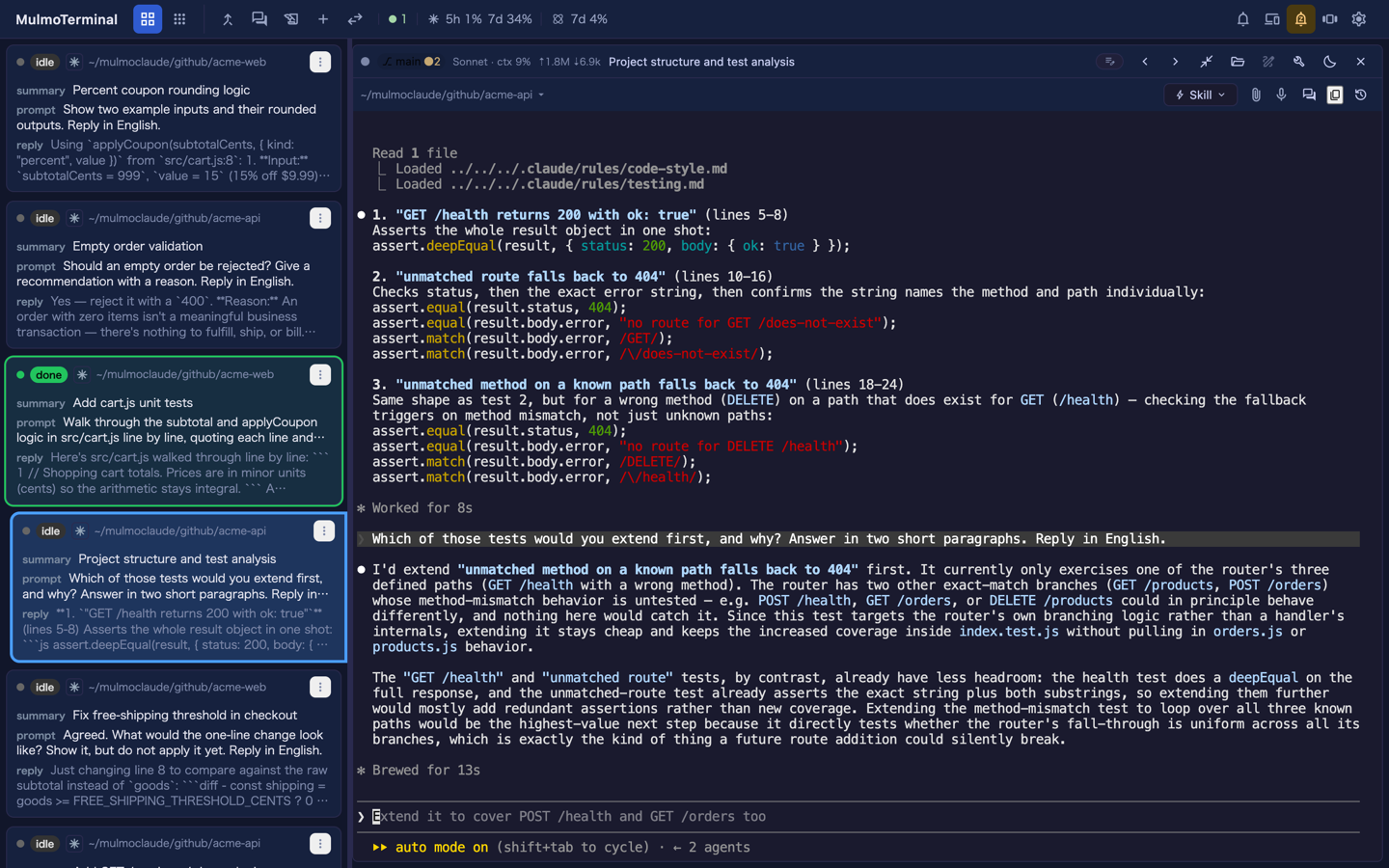
1 行に入っている情報
各行には次が並びます。
- ディレクトリ名
- 要約: そのセッションが今何をしているか
- 直近のプロンプト: 最後にユーザが送った指示
- 最新返答: 最後にエージェントが答えた内容
- 状態語: running / planning / done / idle
- PR フェーズのバッジ: draft / CI fail / changes / ready / merged
拡大したまま、残り 8 体が「何をしてどこまで進んだか」が文字で追えます。解像度は下がりますが、目を離さずに済みます。
行をクリックすると、拡大先が切り替わる
ロスターは読むだけのものではありません。行をクリックすると、拡大している相手がその行の相手に変わります。
グリッドに戻ってマスを選び直す往復が要りません。9 体を順に見ていく作業が 9 回のクリックで済みます。
キーボードで切り替えたいなら、~/.mulmoterminal/config.json に keymap を書きます。
{
  "keymap": {
    "zoom-next": "PageDown",
    "zoom-prev": "PageUp"
  }
}既定では何も割り当てられていないのは意図的です。割り当てたキーはターミナル内のプログラム(less、vim、Claude Code 自身のページ送り)に届かなくなるので、その交換はユーザが決めるものとして、書くまで無効にしてあります。
要約の出どころはエージェントごとに違う
ロスターの要約は、エージェントによって出どころが異なります。
| エージェント | 要約の出どころ |
|---|---|
| Claude | Claude Code が自分で書いたタイトル |
| Codex / Cursor / Antigravity / Grok | 会話を始めたときのプロンプト |
| Copilot / Muse | エージェント自身の要約。会話が進むにつれて書き換わる |
最後のものが実用上わりと違いを生みます。最初に「バグを直して」と言っただけの会話が、30 分後には「認証ミドルウェアの順序の修正」になっている、ということが起きます。
PR フェーズが別の列にある理由
AI の状態(running / idle)と、PR のフェーズ(draft / changes / ready)は別の列になっています。
AI の状態が idle でも、PR のフェーズが changes(レビューで変更要求が付いた)なら、そのセルには続きがあります。逆に merged なら終わっている。状態語だけ見ていると、この 2 つが同じ「何もしていない」に見えるので、別の列になっています。
並列開発で詰まる原因の多くは、自分の番なのに気づいていない PR です。ここが 1 行に出るのは効きます。
行の右クリックメニュー
各行の ⋮ メニュー(行の右クリックでも開く)から、拡大せずにそのセッションを操作できます。
- 未読にする: idle の行に緑の done の色を付け直し、あとで一覧から拾えるようにする
- 既読にする: 待ちの行の色を消す
- 脇に置く / 閉じる: セルのヘッダーのボタンと同じ操作
- 左へ / 右へ移動(manual ソート時): 行をドラッグする代わり
既存のソートが auto のときは順序が自動計算されるのでドラッグは効きません。手で並べたいなら manual に切り替える必要があります。
文字ではなく画面で見たいとき
右上の Show list roster / Show thumbnail strip ボタンで、ロスターと フィルムストリップ(サムネイル列)を切り替えられます。
- ロスター: 文字で読むもの。何をしているかが分かる
- フィルムストリップ: 画面で見るもの。どのセルかが分かる
9 枚のフォルダ名が似ているとき(同じプロジェクトの worktree が並んでいるときなど)は、文字より画面のほうが速く見分けられます。
格子に戻ると、見ていたページに戻る
Restore で拡大を解除すると、拡大を始めたページではなく、直前まで見ていたマスのあるページ に戻ります。
ロスターをクリックして進んでいくと途中でページをまたぎますが、そのとき最初のページに戻されると、また探すことになる。9 体を順に見て回るという使い方を想定していると分かる作りです。
使ってみる
ロスターは拡大時に自動で出るので、設定は要りません。MulmoTerminal を起動して、セルを 2〜3 体立ち上げてから、どれか 1 つを Expand してください。
動作確認の最小シナリオ
- Claude(または Codex)を 2〜3 体起動する
- 片方に長めの作業を頼んでおく(「このプロジェクトのアーキテクチャを 3 つの観点で説明して」など)
- そのセルのヘッダーの Expand を押す
- 左に全セッションのロスターが出る
- 別のセルの行をクリックすると、右の拡大画面が切り替わる
行の右端で切れている文字列は、マウスを乗せれば全文がホバーで出ます。毎回ホバーするのが面倒なら、行の表示行数は cockpitLines で変えられます(詳細は 行数設定の記事)。
まとめ
- 1 体を拡大して読んでいるあいだ残り 8 体が見えなくなるのが、並列作業の最大の壁になる
- MulmoTerminal は拡大時に横にロスターを出し、全セッションを 1 行ずつ並べる
- 行クリックで拡大先が切り替わるので、9 体を見るのが 9 回のクリックで済む
- PR フェーズが別の列にあるのは、AI の状態と「人の番が来ているか」が別物だから
- Restore で元のページではなく、最後に見ていたページに戻る
関連: MulmoTerminal 公式ガイドのコックピット解説 / ロスターの行数を変える cockpitLines / 9 セルグリッドの仕組み / VS Code の Claude Code 拡張との比較