課題:ロスターの要約が、主語と述語の途中で切れる
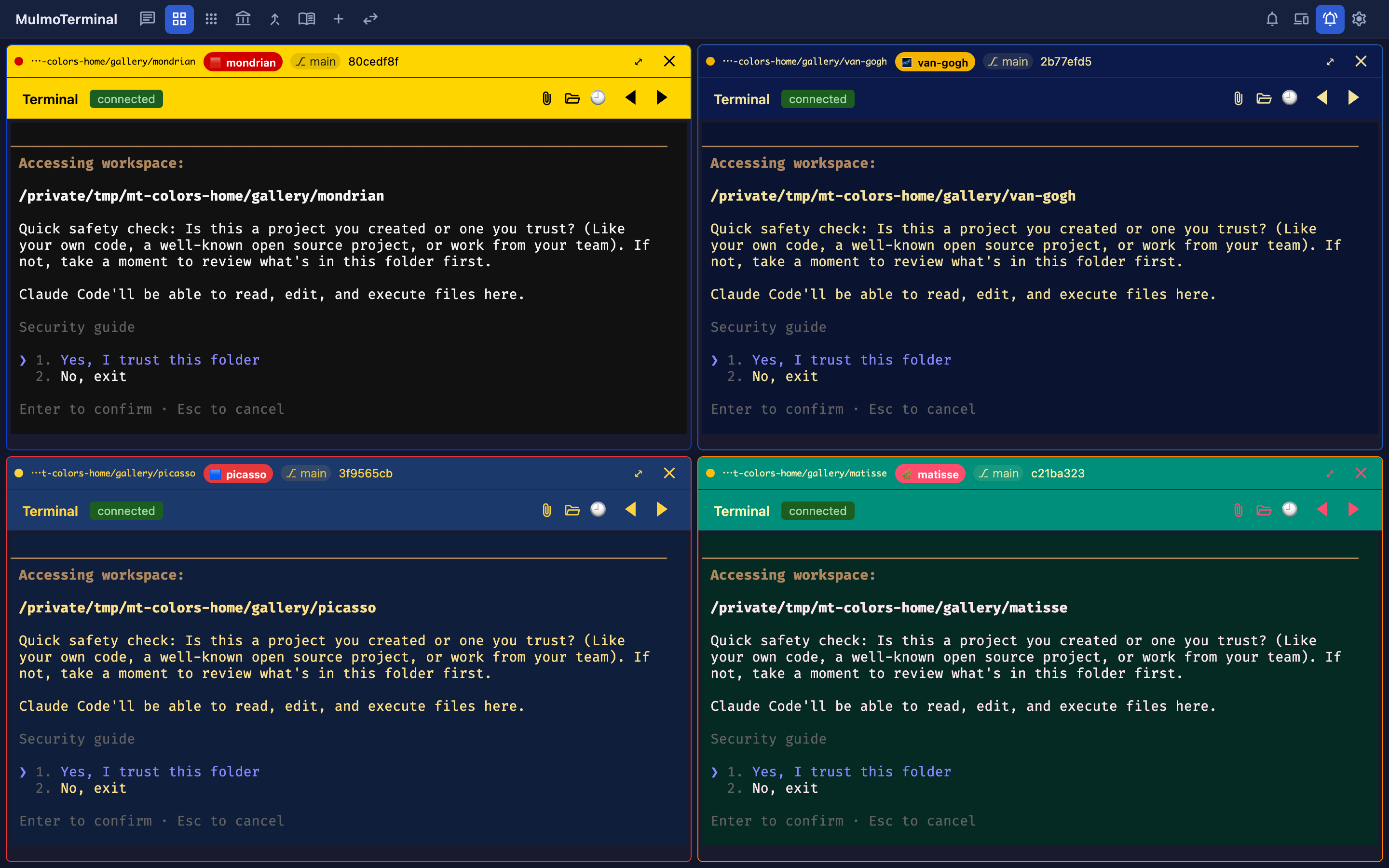
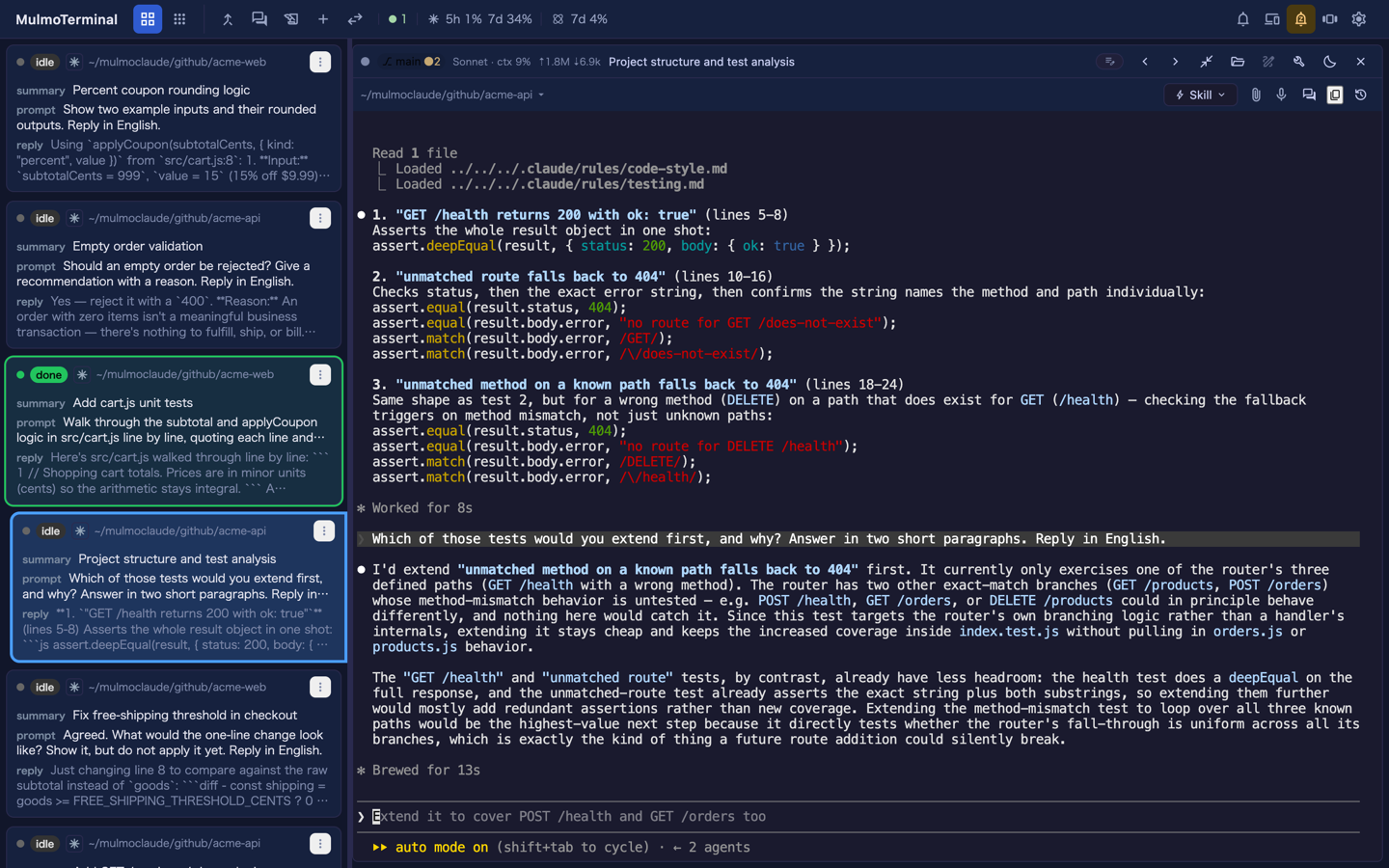
9 セルで並列作業していて、1 体を拡大したときに横に出る コックピット・ロスター。各行の 3 列目に「そのセッションが今なにをしているか」の要約が出ます。
認証ミドルウェアの順序を調整し、リクエストが…ここで切れています。主語と述語の途中で切れている ので、調整したのか、調整しようとして問題が出ているのか、分かりません。
ホバーすれば全文が出ますが、ロスターを順にスキャンしているときに毎回ホバーするのは手間が重い。かといって、常時 3 行全部を出すと、他のセッションが画面から押し出されます。
これは「読みやすさ」の問題ではなく、配分 の問題です。新聞の一面と同じで、紙の大きさは変えられないので、1 本を長くすれば本数が減ります。
MulmoTerminal の解決:cockpitLines で項目ごとに行数を変える
ロスターの各行は 3 つの情報を縦に積んでいます。
- summary — そのセッションが今なにをしているか(既定 2 行)
- prompt — 送ったプロンプト(既定 2 行)
- response — エージェントの返答(既定 3 行)
これを ~/.mulmoterminal/config.json の cockpitLines で上書きできます。
{ "cockpitLines": { "summary": 6, "prompt": 2, "response": 3 } }設定モーダルの Settings → Waiting rows にある 3 つのステッパーからも変えられます。
上げる価値があるのは summary だけ
3 つのうち、増やす価値があるのはたいてい summary だけです。性質が違うからです。
| 項目 | 性質 | 切れたときの困り方 |
|---|---|---|
| summary | AI が書いた文章 | 主語だけ読めて述語が切れると、意味が分からない |
| prompt | 自分が書いたもの | 覚えているので冒頭で分かる |
| response | AI の返答 | 冒頭だけ見えれば、続きを読みたければセルを見る |
summary を 6 にすれば、冒頭の例はこう出ます。
認証ミドルウェアの順序を調整し、リクエストがセッションの検証より前に
ログ記録を通るようにした。既存のテストは 3 件失敗したので、
そちらを確認中。
「確認中」まで読めます。その代わり、1 件が 6 行+他の 2 行で 11 行使うので、同時に見える件数は 9 件から 5 件くらいに減ります。
画面の高さは変えられない — トレードオフを選ぶだけ
公式ガイドにも、この打ち切りは不具合ではなくトレードオフ だと書かれています。行数を増やせば 1 件あたりは読めますが、同時に見えるセッション数は減ります。
9 体並列で回していて、どのセッションが止まっているかを俯瞰したいなら既定(2 / 2 / 3)。3〜4 体で、各セッションの進捗を文章で追いたいなら summary を 6 に上げる。この選択を自分でする、という設計です。
値の扱いが丁寧
細かいところですが、設計として一貫しています。
- 範囲外の数値は 1〜20 に丸める。
50と書いたら 20 になります。既定に戻されるのではなく、指定した方向にできる範囲で近づけます - 小数は四捨五入
- 非数値はその項目だけ既定に戻る。1 つの書き間違いが他の 2 項目を巻き添えにしない
フォント設定のほうは逆で、fontFamily の並びが 1 か所壊れると配列全体が破棄されます。違いは、一つの意図を表す配列か、独立した 3 つの数字か。summary と prompt と response は別々の判断なので、1 つが壊れても他は残る、という扱いになっています。
プロジェクトごとには設定できない
cockpitLines は全体設定で、プロジェクトごと(.mulmoterminal.json)には書けません。
理由はガイドにも書かれています。ロスターは複数ディレクトリのセッションを混ぜて並べる ので、プロジェクト単位で行数を変えると、隣り合う行で高さの根拠が食い違います。1 行目が 6 行、2 行目が 2 行、3 行目が 6 行、という並びになると、リズムが崩れて読めません。
色やテーマはプロジェクトごとに変えられるのに、cockpitLines が変えられないのはこの理由です。隣と比べて読むものかどうか の違いです。
実は、設定しなくても全文は読める
ここが実用上いちばん効く話です。
打ち切られていても、行にマウスを乗せれば全文がホバーで出ます。cockpitLines を上げるのはホバーの手間を省く話であって、長い summary を読む唯一の手段ではありません。
判断はこうなります。
- 一日に何度も同じセルの行をホバーしている → 上げる
- たまにしか見ない → 既定のまま、ホバーで済ます
既定のままでも情報は失われていません。
使ってみる
既存の MulmoTerminal インストールに cockpitLines を書き足せば、タブのリロードで反映されます。MulmoTerminal 完全ガイド で起動済みなら追加インストールは不要です。
動作確認の最小シナリオ
~/.mulmoterminal/config.jsonを開く(なければ作成)"cockpitLines": { "summary": 6, "prompt": 2, "response": 3 }を追加- ブラウザのタブをリロード
- 2〜3 体のセルを立ち上げて、1 つを Expand
- 左のロスターで summary が 6 行まで表示されるか確認
元に戻すには、該当する項目を削除します。全体を削除すれば完全に既定に戻ります。設定モーダルの Waiting rows のステッパーからも同じことができます。
まとめ
- ロスターの各行は 2〜3 行で打ち切られる。これは画面の高さの配分であって、不具合ではない
- 上げる価値があるのは summary だけ。prompt は自分が書いたので覚えており、response はセルを拡大すれば読める
cockpitLinesは 1〜20 に丸められ、小数は四捨五入、非数値はその項目だけ既定に戻る- プロジェクトごとには設定できない — ロスターは複数ディレクトリを混ぜて並べるため
- ホバーで全文が読めるので、設定しないという選択もある
関連: MulmoTerminal 公式ガイドの cockpitLines 解説 / コックピット・ロスターの仕組み / 9 セルグリッドの仕組み