席を外しているあいだに Claude Code が rm -rf に手を伸ばさないか、git push --force を打たないか、そういう心配を仕組みで止めたいときがあります。保存直後に prettier を走らせて差分を綺麗に保ちたい、セッション終了時にテストを流して結果を通知したい、そういう要望も同じです。
Claude Code の hooks はこれらをまとめて解きます。2025 年中盤に導入された機能で、エージェントのツール実行の前後や停止時に、任意のシェルコマンドを割り込ませられます。
git の pre-commit hook のような仕組みを、AI エージェントのツール実行に対して設定できる
これにより、
- 危険なコマンド(
rm -rf、git push --force)を自動でブロックする - 書き換えたファイルを自動でフォーマットする
- ツール呼び出しのログを取る
- プロジェクト固有の品質ゲートをエージェントに守らせる
- セッション停止時に自動でテストを走らせる
といったことが、エージェントの挙動そのものを信じきらずに外側から規律化 できます。
本稿では、hooks の 4 種類・設定ファイルの書き方・代表的なユースケース・落とし穴を実例で整理します。
hooks の 4 種類
| hook | タイミング | ユースケース |
|---|---|---|
| PreToolUse | ツール実行の直前 | 禁止コマンドのブロック、承認要求 |
| PostToolUse | ツール実行の直後 | 自動フォーマット、ログ、再評価 |
| Stop | セッション停止時 | テスト実行、サマリー生成、通知 |
| UserPromptSubmit | ユーザが入力を送信した直後 | 入力のバリデーション、追記、置換 |
動作フロー
ユーザ入力
   ↓ UserPromptSubmit hook
Claude の応答生成
   ↓
ツール呼び出し決定
   ↓ PreToolUse hook (ブロック可能)
ツール実行
   ↓ PostToolUse hook
Claude の次の応答へ
   ↓
...(複数ターン)...
   ↓
セッション終了
   ↓ Stop hook
設定ファイルの場所と書式
settings.json の構造
Claude Code は複数の場所から設定を読み込みます:
~/.claude/settings.json— ユーザ全体.claude/settings.json— プロジェクト全体(commit 対象).claude/settings.local.json— プロジェクトローカル(commit しない)
hooks は hooks キーの下に書きます:
{
  "hooks": {
    "PreToolUse": [
      {
        "matcher": "Bash",
        "hooks": [
          {
            "type": "command",
            "command": "/path/to/pre-bash-hook.sh"
          }
        ]
      }
    ]
  }
}
Matcher
matcher は正規表現で、どのツールにこの hook を適用するかを指定します。
"Bash"→ Bash tool にだけ"Edit|Write"→ Edit か Write""→ すべて"Bash\(git.*push.*\)"→git pushを含む Bash コマンドだけ
matcher の設計次第で、hook の実行コストと柔軟性が決まります。
Hook の実装
Hook はシェルコマンドです。実行時に標準入力から JSON が渡され、標準出力で結果を返します:
入力(stdin):
{
  "tool_name": "Bash",
  "tool_input": {
    "command": "git push origin main --force"
  }
}出力(stdout):
{
  "decision": "block",
  "reason": "git push --force to main is forbidden"
}
decision: "block" を返すと、Claude Code はそのツール呼び出しを拒否して Claude に理由を伝えます。
代表的なユースケース
1. 危険コマンドのブロック
.claude/hooks/block-dangerous.sh:
#!/usr/bin/env bash
# PreToolUse hook: 危険なコマンドをブロック
input=$(cat)
command=$(echo "$input" | jq -r '.tool_input.command // ""')

# Deny list
if echo "$command" | grep -qE "rm -rf (/| ~)|git push.*--force.*main|DROP TABLE"; then
  jq -n --arg c "$command" '{
    decision: "block",
    reason: ("Dangerous command blocked: " + $c)
  }'
  exit 0
fi

# 許可
jq -n '{}'.claude/settings.json:
{
  "hooks": {
    "PreToolUse": [
      { "matcher": "Bash", "hooks": [{ "type": "command", "command": ".claude/hooks/block-dangerous.sh" }] }
    ]
  }
}
これで、エージェントが暴走しても最低限の破壊的操作は防げます。
2. 自動フォーマット
Edit や Write の直後に自動フォーマッタを走らせる。
#!/usr/bin/env bash
# PostToolUse hook: TypeScript ファイルを prettier にかける
input=$(cat)
file_path=$(echo "$input" | jq -r '.tool_input.file_path // ""')

if [[ "$file_path" == *.ts || "$file_path" == *.tsx ]]; then
  npx prettier --write "$file_path" > /dev/null 2>&1
fi

jq -n '{}'
エージェントがコードを書いた瞬間に prettier が走るので、スタイル違反が溜まりません。
3. ツール呼び出しの監査ログ
.claude/hooks/audit-log.sh:
#!/usr/bin/env bash
input=$(cat)
timestamp=$(date -u +"%Y-%m-%dT%H:%M:%SZ")
echo "$timestamp $input" >> ~/.claude/audit.log
jq -n '{}'
全ツール呼び出しが ~/.claude/audit.log に残ります。後からセッションの挙動を再構築できる。
4. Stop hook でテスト実行
セッションが終わったら自動でテストを走らせる:
#!/usr/bin/env bash
# Stop hook: セッション終了時に軽量テストを実行し、落ちていたら通知
cd /path/to/project
if ! yarn test:fast > /tmp/test-result.log 2>&1; then
  osascript -e 'display notification "Tests failed after Claude session" with title "Claude Code"'
fi
jq -n '{}'
5. UserPromptSubmit でコンテキスト注入
ユーザが入力したプロンプトに自動で情報を付加する:
#!/usr/bin/env bash
# UserPromptSubmit hook: 「今の時刻は X です」を全プロンプトに追加
input=$(cat)
prompt=$(echo "$input" | jq -r '.prompt')
current_time=$(date "+%Y-%m-%d %H:%M:%S %Z")
new_prompt="$prompt\n\n(現在時刻: $current_time)"
jq -n --arg p "$new_prompt" '{prompt: $p}'
このパターンは、プロジェクト固有の文脈(git ブランチ名、環境変数、現在時刻)をエージェントに常に知らせる用途で効きます。
MulmoTerminal との統合
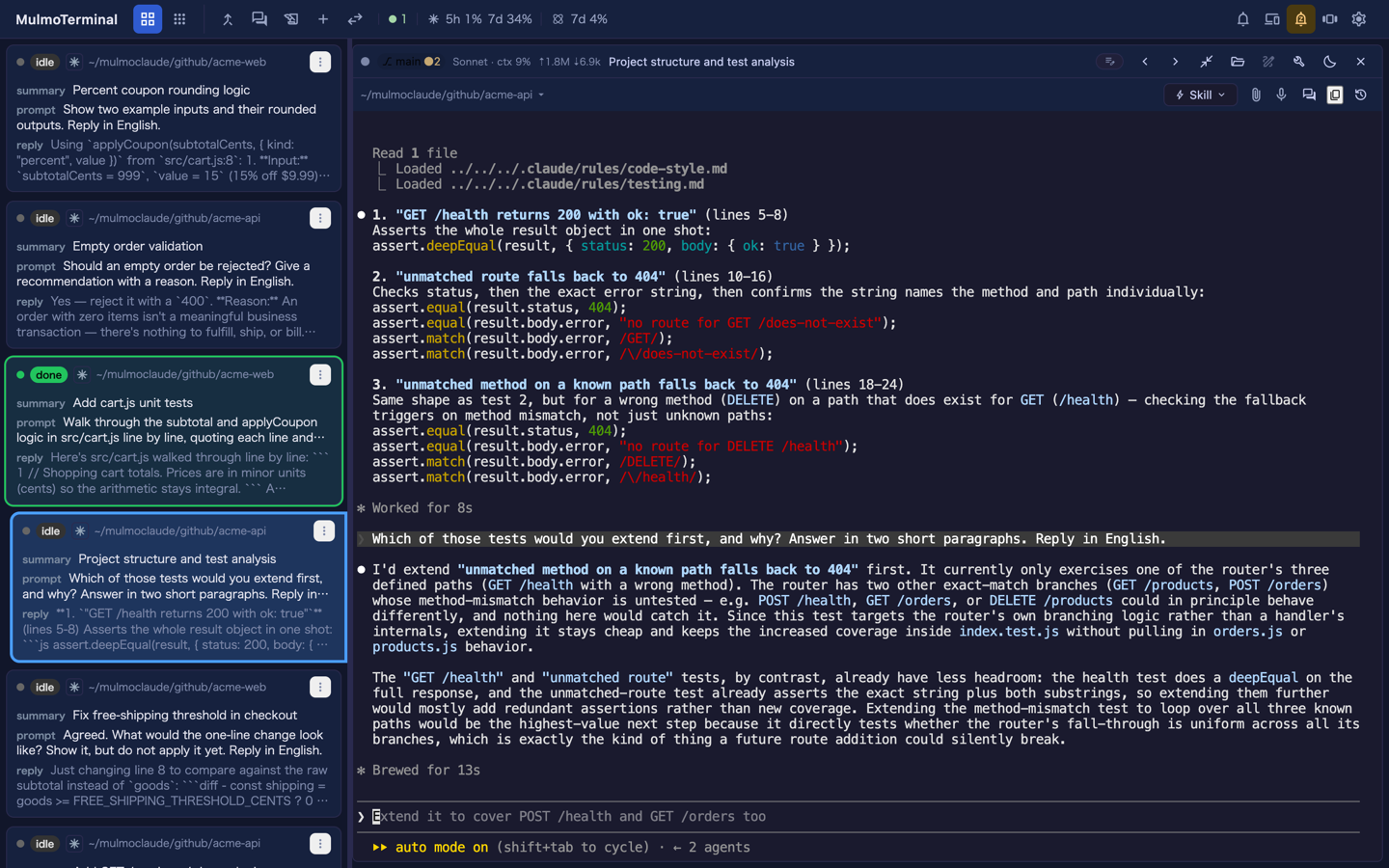
MulmoTerminal は Claude Code の設定をそのまま継承するので、.claude/settings.json に書いた hooks は MulmoTerminal で動くすべてのセルで有効になります。
9 セル並列で動かしていても、危険コマンドブロックが全セルで共通して効く。これがマルチセッション運用で非常に効きます。
MulmoTerminal 固有の統合
MulmoTerminal には hooks を補完する カスタムスキル や スクリプト実行 の仕組みもあります。feature-request 系の仕事を複数セル並列でやるときは:
.claude/settings.jsonの hooks でセキュリティ・フォーマット- MulmoTerminal の
script.jsonで定期タスク - Agent Skills で業務ロジック
を使い分けると、組織的な AI 利用がきれいに整理できます。
落とし穴
1. Hook の実行時間
Hook は同期的に実行されるので、遅い hook はエージェント全体を遅くします。
npm installを毎回走らせる → 遅すぎる- GitHub API を叩く → 遅すぎる
- ローカルのファイル書き込み → OK
原則: hook は 100ms 以内に完結させる。遅い処理は非同期(バックグラウンド)で起動して、hook 自体は即座に返す。
2. Hook のバグがエージェントを止める
Hook がクラッシュしたり、エラーで無反応になったりすると、Claude Code 全体が止まります。
- Hook は defensive に書く(
set -eだが、エラー時は空 JSON を返す) - 本番導入前に手動で動作確認
~/.claude/logs/のログで動作を追う
3. 権限と信頼
Hook はホスト上の任意のコマンドを実行できます。悪意ある hook スクリプトを .claude/settings.json 経由で導入されると、ホストが乗っ取られます。
- repo の
.claude/settings.jsonを信頼できない人から pull するときは中身を確認 - Hook スクリプトは実行権限を厳格に(
chmod 755、owner only) - CI 環境では hook を無効化するオプションも検討
4. 相互作用の難しさ
複数の hook が同じツールにマッチすると、順番や優先度が複雑になります。
- まずは 1 hook から始める
- 複数書くときは、matcher を絞って重複を避ける
- ログで実際にどの hook が走ったか確認する
他の AI エージェント基盤での hooks
- Codex: 2025 年末から similar な hook 機構を導入
- Cursor: 独自の pre/post rule system
- MulmoTerminal: Claude Code の hooks をそのまま継承、プロジェクト設定も加えて使い分け
標準化は進んでいませんが、「エージェントの外側で規律化する」設計思想は共通です。
自分で hooks を書き始める最小ステップ
Step 1: 1 つの用途から始める
まず危険コマンドのブロックか、自動フォーマット の片方だけ書く。両方同時に始めると、どちらが問題か切り分けづらい。
Step 2: .claude/settings.local.json でテスト
commit 対象の .claude/settings.json ではなく、まず .claude/settings.local.json に書いて自分だけで試す。1 週間動かして、問題が出ないか確認。
Step 3: チームに広げる
安定したら .claude/settings.json に移して commit。チーム全員が同じ hooks を使う。
Step 4: ログで観察
~/.claude/logs/ と自作の audit.log を定期的に見る。「予期しないブロック」「意図しない hook 発動」を探す。
Step 5: 追加
必要になったら追加の hook を書く。常に「shouldn’t be here なら 1 つ減らす」を意識。
最後に
hooks の本質は、エージェントの判断を信じきらずに外側で規律化できることです。危険コマンドをブロックするだけなら 20 行のシェルで足り、1 日で導入できます。まずは .claude/settings.local.json に 1 本書いて、1 週間動かして、挙動が落ち着いてからチームに広げる。この順番だけ守れば、hooks は安全網として素直に効きます。
関連リンク
- Claude Code のベストプラクティス
- Claude Code vs Codex vs Gemini CLI
- Agent Skills とは — 自作スキルで Claude に専門性を注入する
- AI エージェントの evaluation (evals) 入門
- MulmoTerminal — Claude Code を並列実行するコックピット
Singularity Society はテクノロジー集団として MulmoClaude / MulmoTerminal / MulmoCast を開発しています。エンジニア・起業家向けの実践プログラム BootCamp も運営しています。