
Claude Code をガンガン使っていると、1 日で 1 週間分のトークンを使い切ってしまいますよね。
そんなときは 7 アカウントを用意して、毎日アカウントを切り替えて使う人は多いと思います。ただ、日によって利用量も異なるので、できれば 7 つのアカウントをうまくバランスして毎日使いたいと思います。そうすれば、1 アカウントくらいは解約できるかもしれません。
アカウントごとに、リセットの時刻がずれている
Claude の有料プランには、5 時間ごとにリセットされる枠と、1 週間ごとにリセットされる枠があります。どちらも、使わずに残った分はリセットで消えます。
アカウントを 7 つ持っても、週の枠が更新されるタイミングは全部そろうわけではありません。水曜の朝に更新されるアカウントと、土曜の夜に更新されるアカウントが混ざっていたりします。火曜の夜に、水曜更新のアカウントに 40% 残っていれば、それは今夜のうちに使わないと消えてしまいます。土曜更新のアカウントは、急いで使う必要がありません。
手で切り替えていると、7 つの残りとリセットの時刻を毎回見比べることはできません。なんとなく決めた順番で使うことになり、あるアカウントは枠を残したままリセットを迎え、別のアカウントは週の半ばで使い切ってしまいます。
切り替えが手作業だった理由
これまでは、アカウントを替えるには /login でログインし直すしかありませんでした。作業の手を止めてブラウザで認証し、どれに切り替えるかは自分で決めます。ログインし直せば会話の記録はそのまま使えますが、どのアカウントがどれだけ残っているかを並べて見る方法はなく、判断は勘に頼ることになります。
根っこにあるのは、切り替えるたびに人の手と判断が要ることです。手間がかかるので切り替えは一日一回になり、一日一回では期限の近い枠から使うという細かい段取りはできません。
切り替えが一瞬になった
いまの Claude Code は、claude setup-token でアカウントごとに、長く使える認証用の文字列(トークン)を発行できます。起動するときにそのトークンを渡せば、そのアカウントとして動きます。会話の記録はパソコンの同じ場所に残るので、アカウント A を使って始めた会話は、アカウント B に切り替えて再開してもそのまま続きます。
切り替えに手間がかからなくなると、どのアカウントを使うかは計算で決められるようになります。週の枠の残りを、リセットまでの時間で割ればよいのです。リセット間近で余っている枠ほど値が大きくなり、そこから使えば、どのアカウントの枠も期限に向かって平らに減っていきます。
MulmoTerminal がすること
MulmoTerminal は、Claude Code をブラウザの中で何枚も並べて使うための道具です。パソコンに入れて、ブラウザで開いて使います。無料ですが、中で動く Claude Code には Claude の有料プランが必要で、無料プランでは使えません。
9.2.0 で、トークンのローテーションという機能が入りました。登録しておいた複数のアカウントの中から、セッションを始めるたびに、さきほどの計算でいちばん先に使うべきアカウントを選んで起動します。
使っている途中で枠が足りなくなったときも、作業は止まりません。5 時間の枠か週の枠が 98% に達すると、そのセッションはやりとりがひと区切りついたところで別のアカウントへ移ります。使用量の値は数分遅れることがあるので、その前に上限に当たってしまうこともありますが、そのときも Claude Code が上限を知らせた時点ですぐに移ります。どちらの場合も同じ会話がそのまま続き、画面には「どのアカウントからどのアカウントへ移ったか」が一行だけ出ます。上限で止まった質問は自動では送り直さないので、もう一度送ります。
これが効くのは、寝ている間にエージェントを動かしておくときです。アカウントが 1 つだと、夜中にフル回転して枠を使い切った時点で作業は止まり、朝起きると途中のままになっています。5 つのアカウントに分けておけば、枠がなくなりかけたセッションは次のアカウントで続くので、1 つのときの 5 倍の枠まで止まらずに回せます。
画面では、それぞれの端末の見出しに、いまどのアカウントで動いているかが出ます。メニューの「その他の機能」にある「トークンの使用量」を開くと、アカウントごとの 5 時間の枠と週の枠の残りと、リセットまでの時間が一覧で並びます。
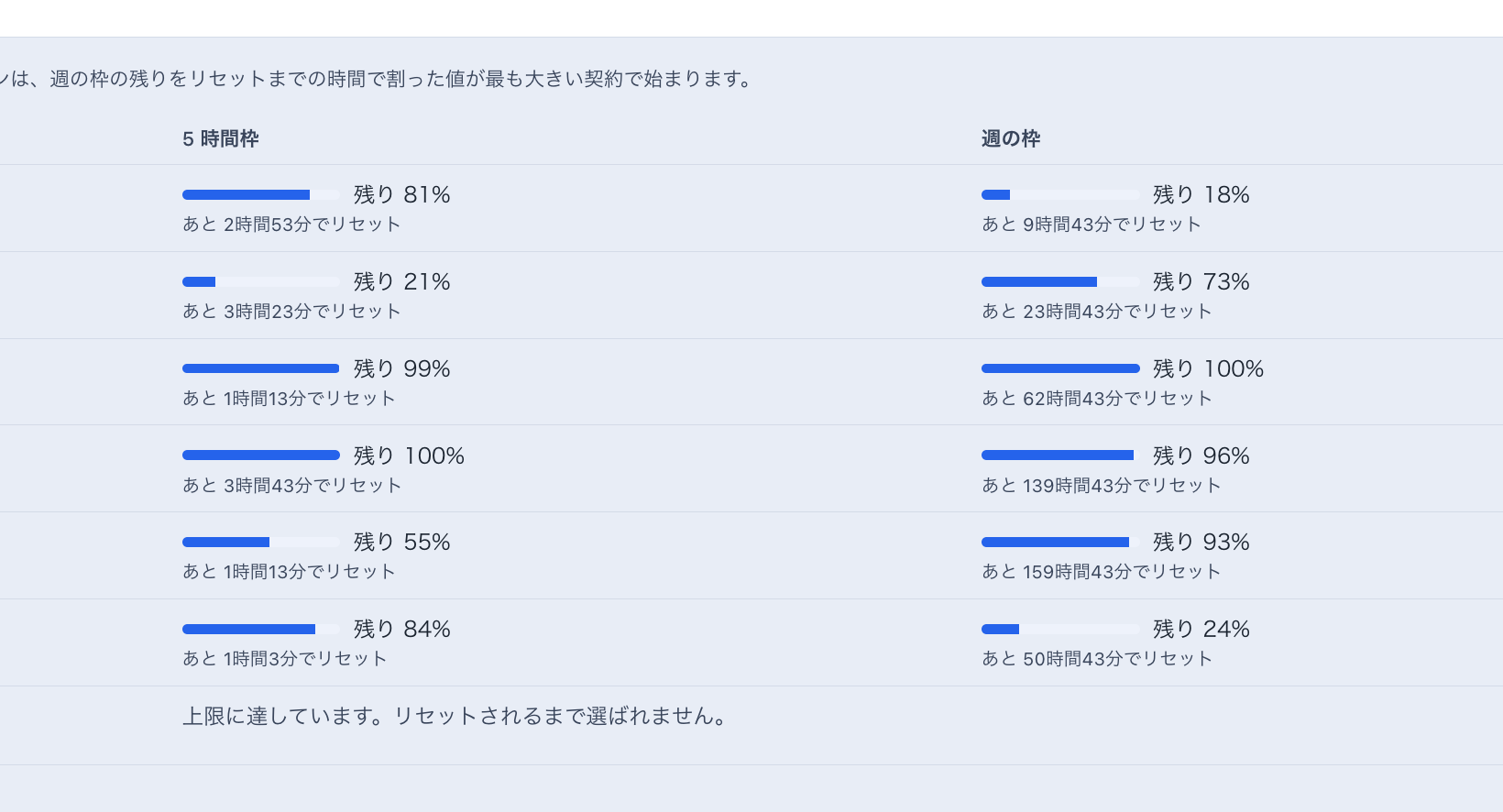
週の枠のリセットまでの時間を見ると、9 時間後のものから 159 時間後のものまでばらばらです。この中で次に選ばれるのは上から 2 番目で、週の枠が 73% 残ったまま、あと 23 時間でリセットされます。1 時間あたりに直すと、使わずに消えてしまう分がいちばん多いアカウントになります。週の枠が 100% 残っている 3 番目は、リセットまで 62 時間あるので後回しになります。
トークンそのものは画面にも設定ファイルにも出ません。設定に書くのは、トークンをどこにしまったか(Mac のキーチェーンに付けた項目名)と、どのアカウントか見分けるためのメールアドレスだけです。
アカウントの切り替えは、MulmoTerminal がなくてもできます。/login を手で打ってもいいですし、トークンを環境変数に入れて起動するスクリプトを書くこともできます。違うのは、どれを使うかを毎回その時点の使用量から決めることと、使っている途中のセッションを会話を保ったまま移すことです。この二つは、手作業やスクリプトでは続けられない部分です。
使い方
MulmoTerminal を動かすには、Node.js 22.12 以上が入ったパソコンが必要です。Windows なら PowerShell、Mac ならターミナルに次を打つと起動します。
npx mulmoterminal@latestアカウントごとに、ターミナルで claude setup-token を実行します。ブラウザでそのアカウントにログインすると、sk-ant-oat01- で始まる長いトークンが表示されます。これを Mac のキーチェーンにしまいます。最後に何も書かずに実行すると入力を求められるので、トークンが履歴に残りません。
security add-generic-password -a mulmoterminal -s mulmoterminal-token-personal -w~/.mulmoterminal/config.json に、しまった場所を書き足します。
"tokenRotation": {
  "enabled": true,
  "includeDefaultLogin": false,
  "tokens": [
    { "id": "personal", "label": "Personal", "email": "me@example.com", "keychain": "mulmoterminal-token-personal" },
    { "id": "work", "label": "Work", "email": "me@work.example", "keychain": "mulmoterminal-token-work" }
  ]
}
設定画面の「設定ファイルを読み直す」を押してから新しい端末を開くと、選ばれたアカウントで起動します。すでに開いている端末はそのままのアカウントで動き続けるので、切り替えたいものは一度閉じて開き直します。会話は続きます。
全部のアカウントをトークンとして登録したら、includeDefaultLogin は false にしておきます。true だと /login でログインしているアカウントも候補に入りますが、それは登録したトークンのどれかと同じなので、同じ枠を二重に数えてしまいます。
手順の細かいところはセットアップガイドとトークンのローテーションのページにまとめています。複数のアカウントを回して使うことが Anthropic の利用規約に照らして問題ないかは、ご自身で確認してください。
まとめ
7 つのアカウントを見比べて毎朝どれかを選ぶ作業は、人が仕事の合間に続けるには細かすぎました。どれを使うかを MulmoTerminal に任せれば、手元に残るのは仕事のほうだけです。
しばらく使ってみて、週の終わりにいつも余っているアカウントがあれば、それが解約してよい 1 つかもしれません。
