
後ろを見たいなら、振り返れば見えます。ただし振り返っているあいだ、前が見えません。
車にバックミラーが付いたのは、その二つを同時に成立させるためです。後ろを直接見るのではなく、前を向いたまま小さく映したものを見る。解像度は落ちますが、前から目を離さずに済みます。
船の見張りも、歯医者が口の中に差し込む小さな鏡も、内視鏡も、同じ発明の系列にあります。見たいものを直接見るのをやめて、小さく映したものを見るという解き方です。
一点に集中しながら全体を把握したいという要求は、たいていこの形で解かれてきました。
読み終わって顔を上げると
ターミナルで動く AI を何体も並べて動かすと、一体が長い説明を返してくることがあります。MulmoTerminal はそのための画面で、一マスが一体の AI にあたります。無料で、オープンソースとして公開されています。
九体のうち一体が、設計の選択肢を三つ挙げて、それぞれの利点を書いてきました。読みたいのですが、九分の一の大きさでは読めません。
拡大します。画面いっぱいになって、読めるようになりました。読み終わって顔を上げると、残りの八体が今どうなっているか分かりません。格子に戻ると、今度は長い文章が読めなくなります。
一体をちゃんと見たいなら大きくする。残りの状況を知っていたいなら並べておく。画面は一枚なので、どちらかです。
タブを二つ開いて片方を格子にする手もありますが、そのタブを見に行った時点で集中は切れています。振り返っているのと同じです。
拡大すると、横に一覧が出る
MulmoTerminal では、マスを拡大すると横に全部のマスを一行ずつ並べた一覧が出ます。
一行に入っているのは、フォルダの名前、そのマスが何についての作業か、最後に頼んだこと、それに何と答えたか、いまの状態、そしてその枝の提案がどの段にいるか。状態は走っている、計画中、終わった、何もしていないの四つです。
拡大したまま、残り八体が何をしてどこまで進んだかが文字で追えます。ミラーと同じで、解像度は落ちますが目を離さずに済みます。
行をクリックすると、拡大先が切り替わる
この一覧は読むだけのものではありません。行をクリックすると、拡大している相手がその行の相手に変わります。
格子に戻ってからマスを選び直すという往復が要りません。九体を順に見ていく作業が、九回のクリックで済みます。
キーボードに割り当てることもできますが、既定では何も割り当てられていません。割り当てたキーはターミナルの中のプログラムに届かなくなるので、その交換は自分で決めるものとして、書くまで無効になっています。
何についての作業か、の出どころ
一行目に出る要約は、AI によって出どころが違います。
Claude では、Claude Code が自分で書いたタイトルです。codex、cursor、Antigravity、grok では、その会話を始めたときのプロンプトです。copilot と muse では、AI 自身が書いた要約で、会話が進むにつれて書き換わります。
最後のものが実用上わりと違いを生みます。最初にバグを直してと言っただけの会話が、三十分後には認証の順序の修正になっている、ということが起きます。
提案の段が、別の列にある理由
行に出る提案の段は、AI ではなく人を待っている状態を拾うためのものです。下書き、テストが赤、変更要求あり、準備できた、取り込み済みの五つがあります。
AI の状態が何もしていないでも、提案が変更要求ありなら、そのマスには続きがあります。逆に取り込み済みなら終わっています。状態の語だけを見ていると、この二つが同じ何もしていないに見えます。だから別の列になっています。
並列でやっていて詰まる原因の多くは、自分の番なのに気づいていない提案です。ここが一行に出るのは効きます。
手で並べたいときだけ、掴める
並び順を自分で並べるにしているときだけ、各行に掴む場所が出ます。掴んで好きな位置に落とせます。ドラッグ中に一覧そのものが並び替わるので、見えている並びがそのまま結果になります。
呼んでいるものが上に浮く設定と、宣言した順の設定では出ません。この二つは並び順を計算し直すモードなので、手で置いても次の計算で戻ってしまいます。
文字ではなく画面で見たいとき
右上のボタンで、この一覧とサムネイルの列を切り替えられます。
一覧は文字で読むもので、何をしているかが分かります。サムネイルは画面で見るもので、どのマスかが分かります。
九枚のフォルダ名が似ているとき、たとえば同じプロジェクトの作業フォルダが並んでいるときは、文字より画面のほうが速く見分けられます。
格子に戻ると、見ていたページに戻る
拡大を解除すると、拡大を始めたページではなく、直前まで見ていたマスのあるページに戻ります。
一覧をクリックして進んでいくと、途中でページをまたぎます。そのとき最初のページに戻されると、また探すことになります。九体を順に見て回るという使い方を想定していると分かる作りです。
使ってみる
MulmoTerminal は、次の一行で立ち上がります。ターミナル(Windows なら PowerShell、Mac ならターミナル)を開いて、そのまま貼り付けます。
npx mulmoterminal@latestブラウザが開いて http://localhost:34567 が表示されれば成功です。インストールという作業はなく、合わなければ閉じるだけで終わります。止めるときは、打ったターミナルで Ctrl + C を押します。
動かない場合、足りないものは次の二つのどちらかです。
| 確かめ方 | 無ければ | |
|---|---|---|
| Node.js 22.12 以上 | node -v |
nodejs.org/ja/download の LTS。入れたらターミナルを閉じて開き直す |
| Claude Code | claude --version |
macOS は curl -fsSL https://claude.ai/install.sh | bash、Windows は irm https://claude.ai/install.ps1 | iex。そのあと claude でログイン |
Claude Code は、AI をターミナルから使うためのコマンドです。使うには Claude の有料プラン(Pro / Max / Team / Enterprise)か API のアカウントが必要で、無料プランには含まれていません。MulmoTerminal 自体は無料で、AI の使用量はその契約から引かれます。
設定はありません。最初から出ます。空いているマスをクリックすると、この画面が出ます。

この画面から Claude を二体以上起動します。片方に何か頼んでおくと分かりやすいです。そのあと、どれか一つのマスのヘッダーの Expand を押します。
画面が大きくなって、横に一覧が出ます。
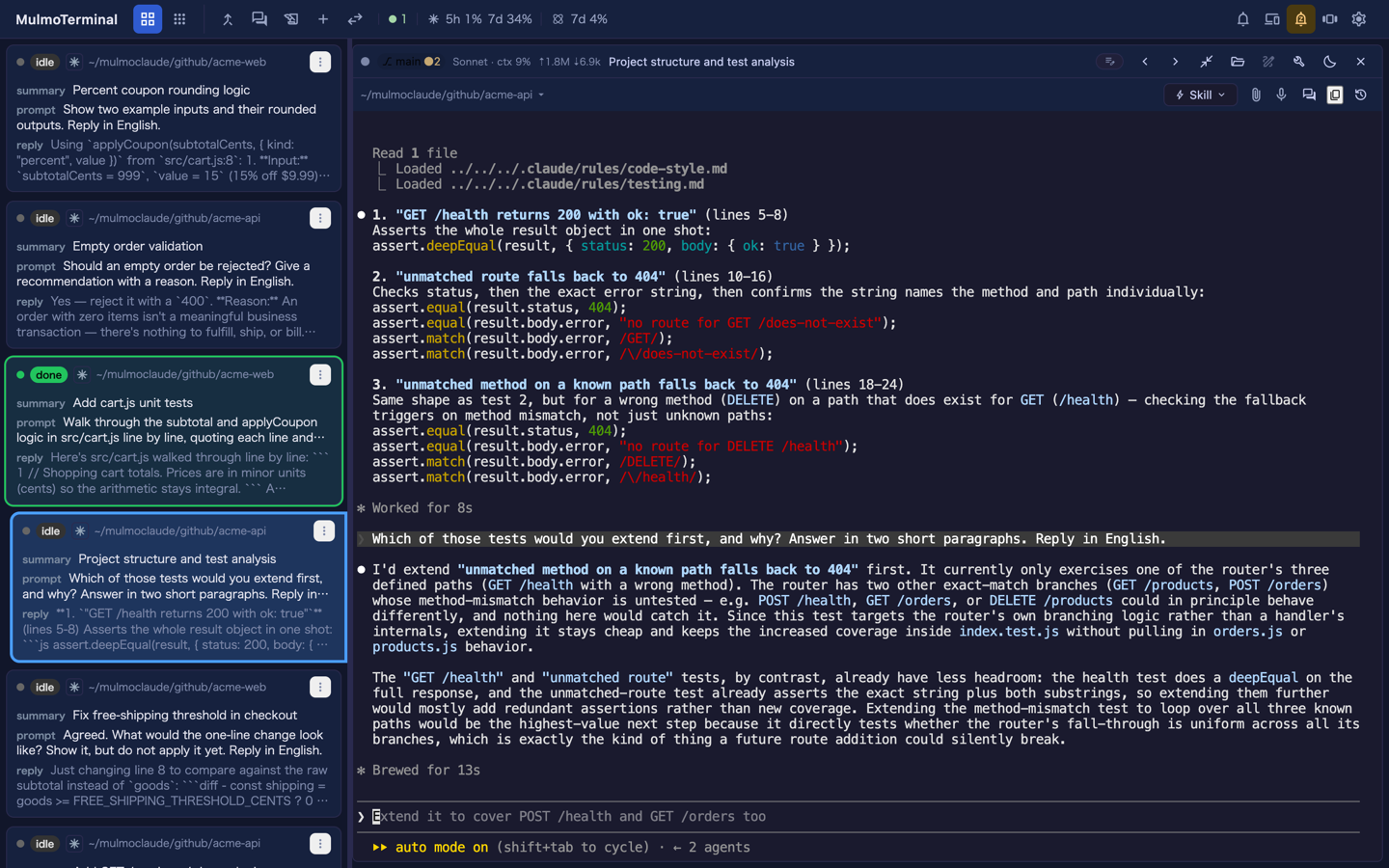
一覧の行をクリックすると、拡大している相手が切り替わります。順にクリックして右の画面が切り替われば成功です。Restore で格子に戻ります。
文字ではなく画面で見たいときは、右上のボタンでサムネイルの列に切り替わります。
各行は途中で切れますが、マウスを乗せれば全文が出ます。毎回乗せているなら、~/.mulmoterminal/config.json に行数を書けます。
{ "cockpitLines": { "summary": 6, "prompt": 2, "response": 3 } }タブを再読み込みすると効きます。元に戻すには、その項目を消します。
まとめ
前を見たまま後ろを知るために、車には鏡が置かれました。直接見るのをやめて、小さく映したものを見るという解き方です。
一体を拡大して読んでいるあいだ、残りの八体は見えなくなります。拡大したときに横に出る一覧が、その鏡にあたります。解像度は落ちますが、目を離さずに済みます。
行をクリックすれば拡大先が切り替わるので、九体を見て回るのが九回のクリックになります。提案の段が別の列にあるのは、AI が止まっていなくても人の番が来ていることがあるからです。